
WhenDo
Android · 자동화 · root 없이 작동
Android용 AI 자동화, 오토 클리커, 매크로 제작 앱 — 코딩 불필요
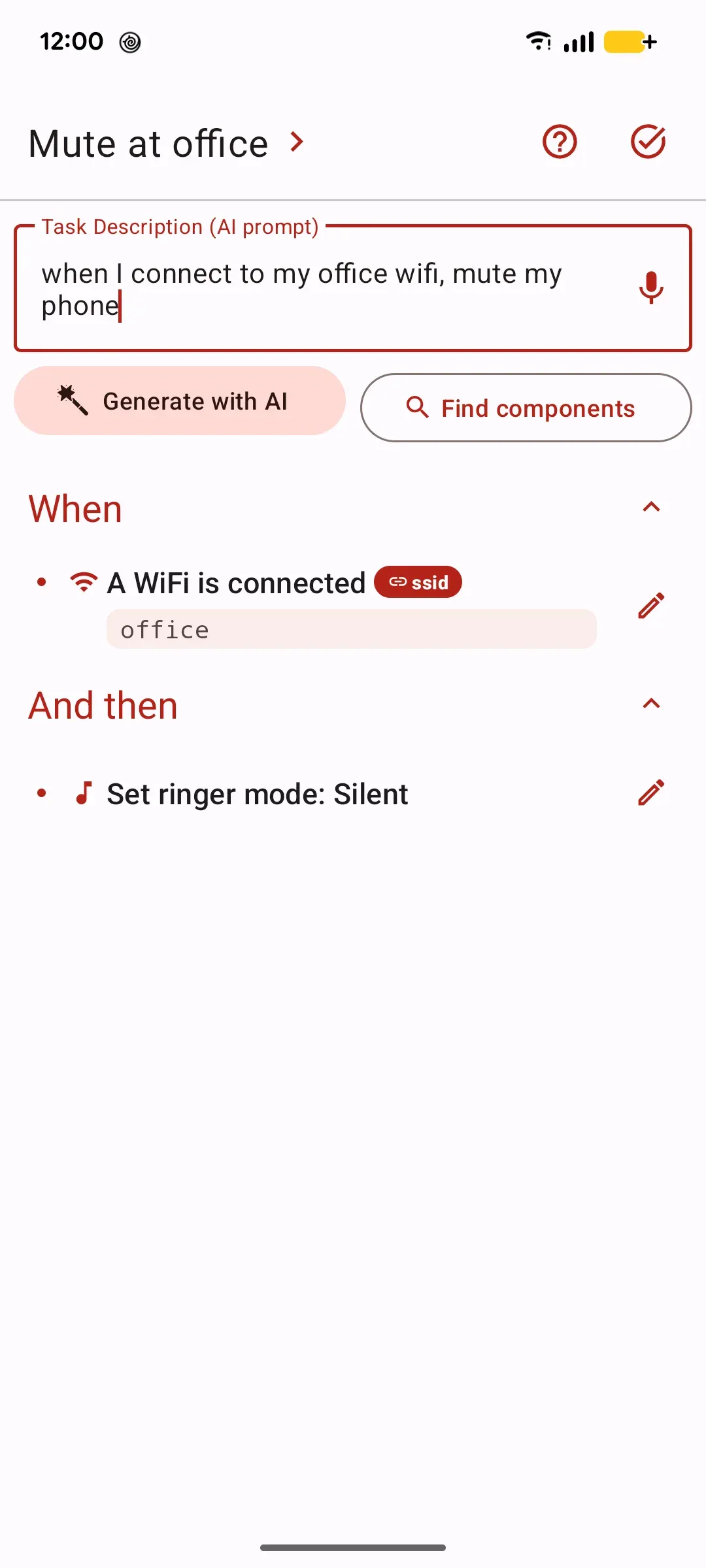
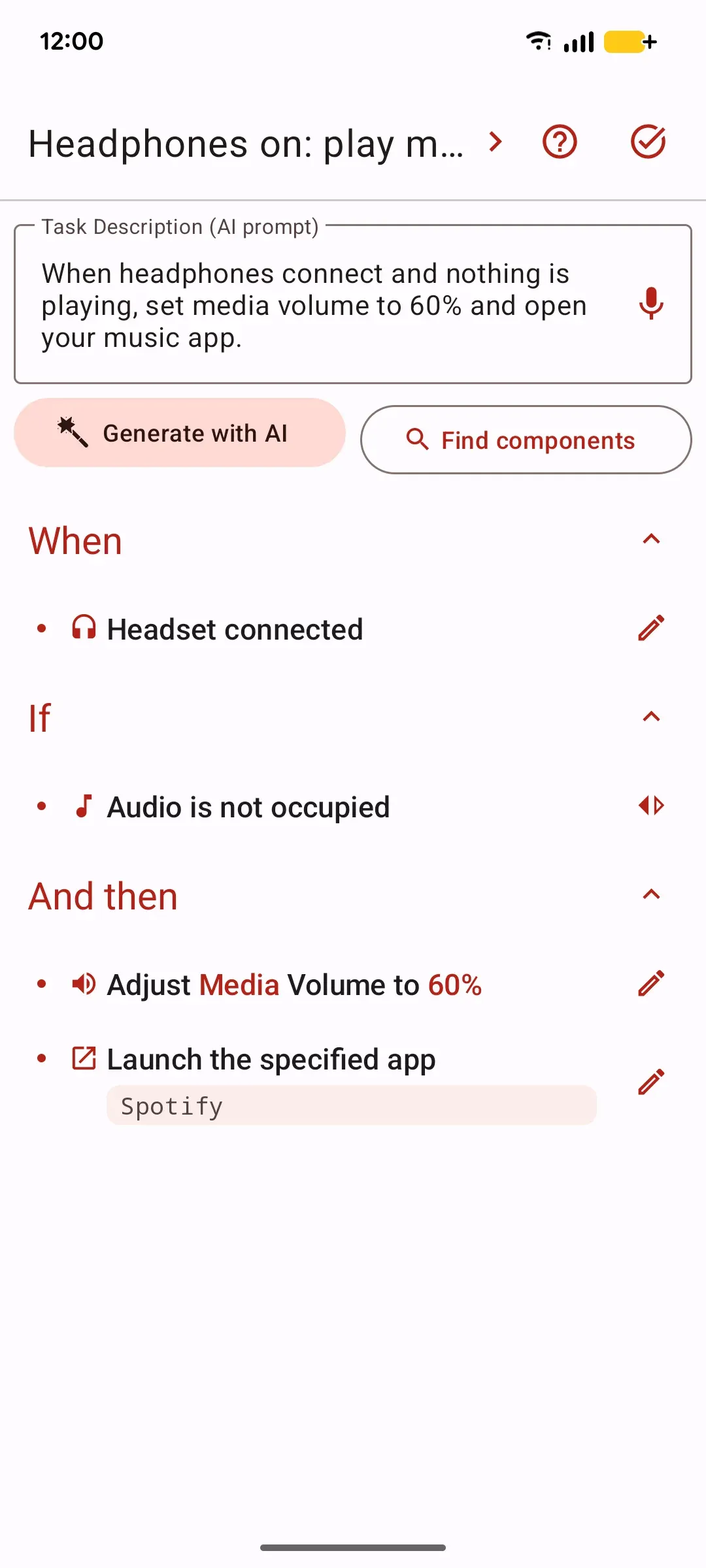
- 원하는 루틴을 평소 말로 설명하면 AI가 트리거, 조건, 동작을 모두 만들어 줘요
- 연속 클릭, 제스처 녹화, 250개 이상의 트리거: 시간, 위치, 앱, Wi-Fi, 알림
- 반복과 변수를 지원하는 트리거·조건·동작 워크플로. root도 구독도 필요 없어요
Android용 AI 자동화, 오토 클리커, 매크로 제작 앱 — 코딩 불필요
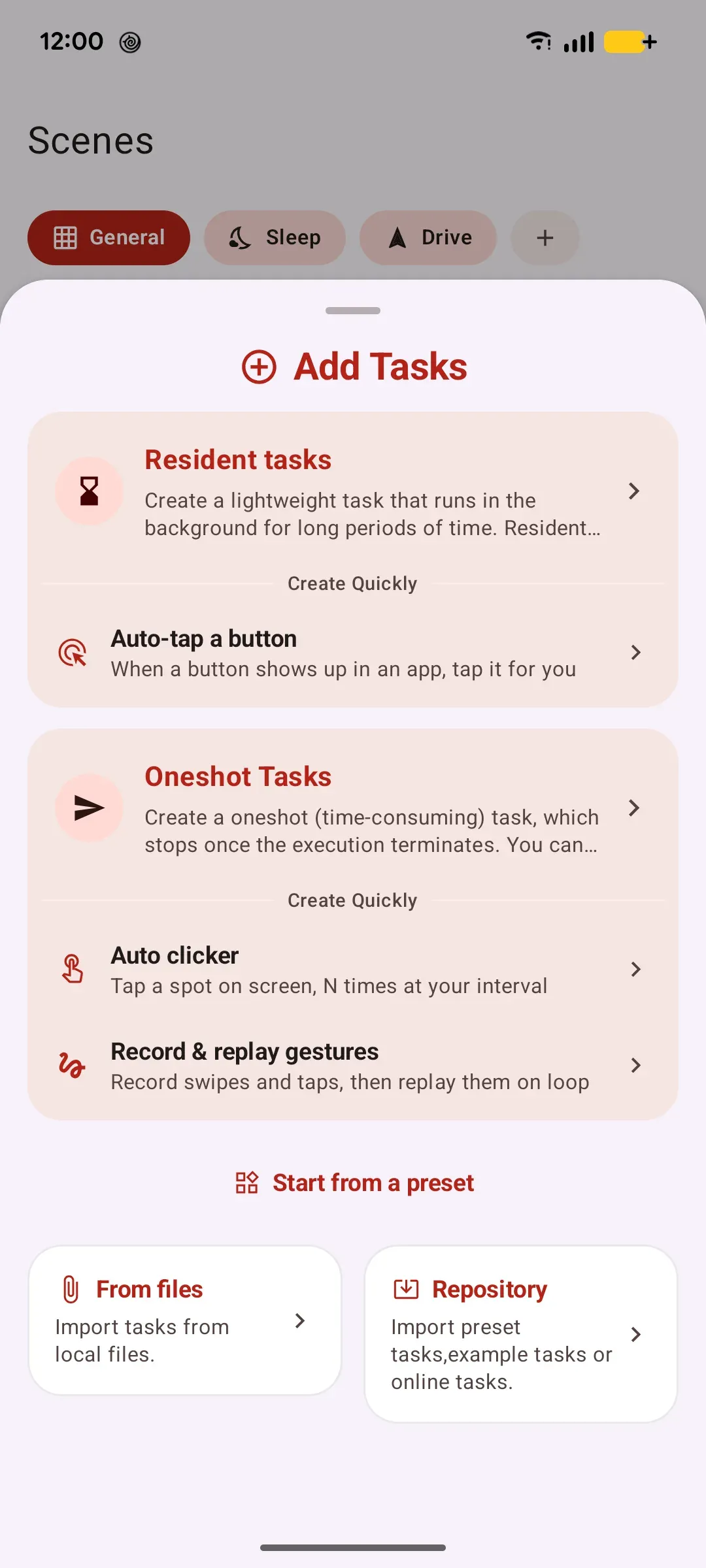
다음과 같이 요청해 보세요.
“집 Wi-Fi에 연결되면 휴대폰을 무음으로 바꿔 줘”
“이어폰이 연결되면 음악 앱을 열어 줘”
“매일 밤 11시에 방해 금지 모드를 켜 줘”
“두 시간마다 물 마시라고 알려 줘”
작업 편집기에서 원하는 바를 자연어로 입력하고 AI 버튼을 누르세요. 앱이 작업 전체 초안을 만들어 주며, 검토 후 조정할 수 있습니다.
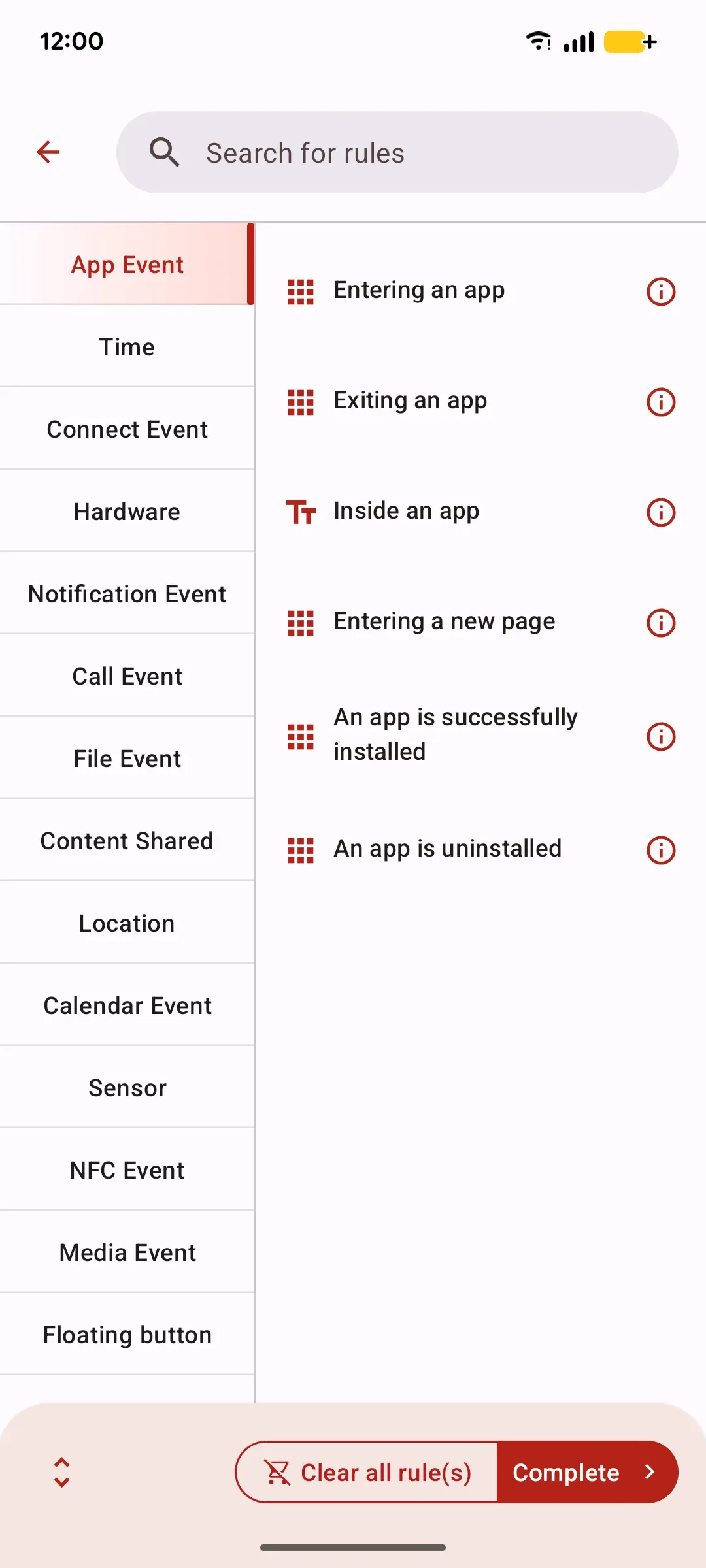
휴대폰이 알아챌 수 있는 거의 모든 것입니다. 앱을 열거나 벗어날 때, 지정한 시각이나 알람, Wi-Fi, 블루투스, 이어폰 연결, 화면 켜짐이나 꺼짐, 충전 시작, 배터리 잔량, 알림의 텍스트, 이 앱으로 공유된 내용, 기기를 흔드는 동작 등이 있습니다. 이벤트를 아예 쓰지 않고 플로팅 버튼으로 작업을 시작할 수도 있습니다. 위치, 캘린더, 통화, NFC, 그리고 화면을 아래로 두는 제스처와 뒷면 탭 제스처는 Pro가 필요합니다.
먼저 서비스가 실행 중이고 작업이 활성화되어 있는지 확인하세요. 대부분의 트리거는 접근성 권한과 백그라운드 유지(배터리 설정 확인)도 필요합니다.
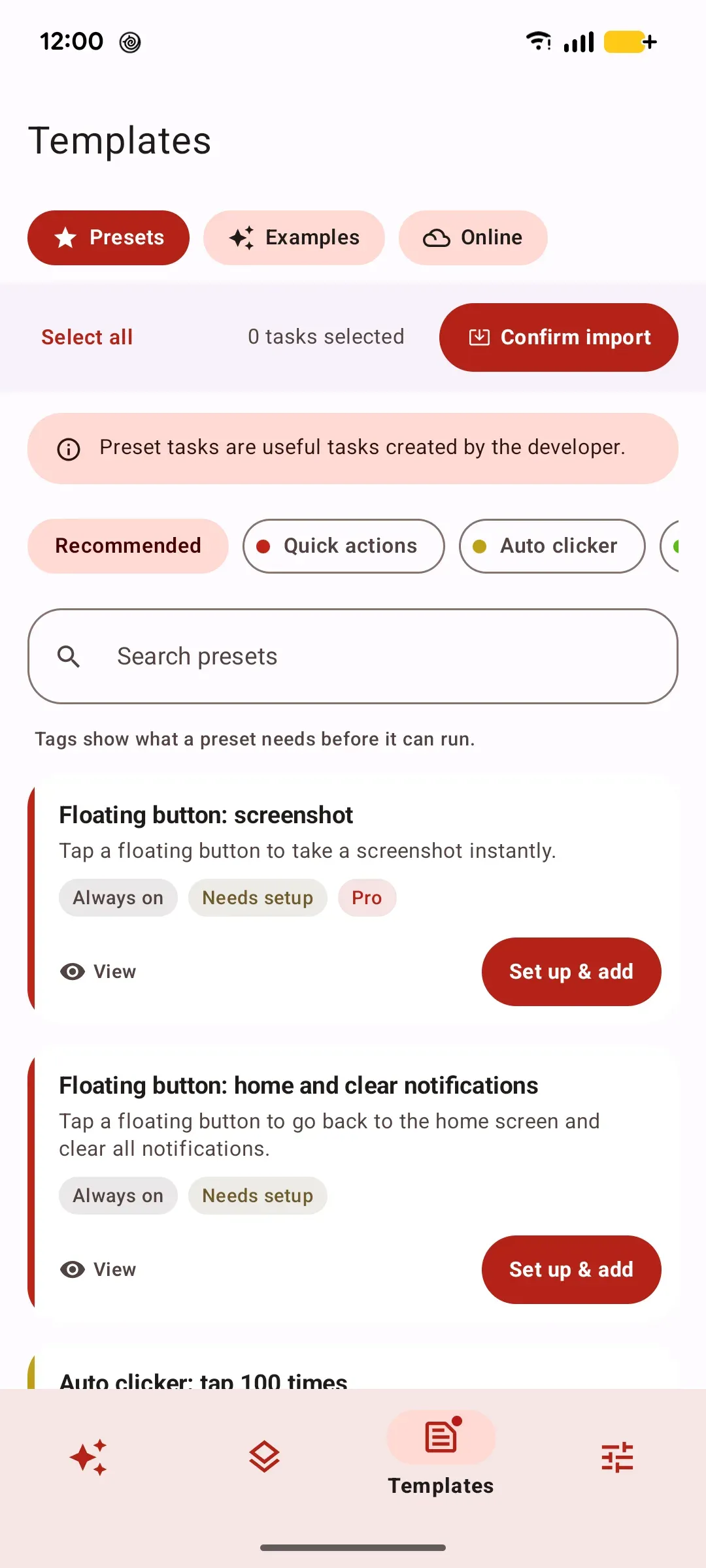
템플릿 › 사전 설정을 열고 카테고리를 고른 뒤 ‘추가’를 누르세요. ‘설정 필요’ 표시가 있는 사전 설정은 앱, 플로팅 버튼, 집 Wi-Fi 이름처럼 한두 가지만 입력하면 바로 켜집니다. 카드의 상태 태그를 누르면 어떤 권한이 부족한지 볼 수 있습니다. 플로팅 버튼이나 물리 키로만 실행되는 작업은 무료 상주 작업 개수 제한에 포함되지 않습니다.
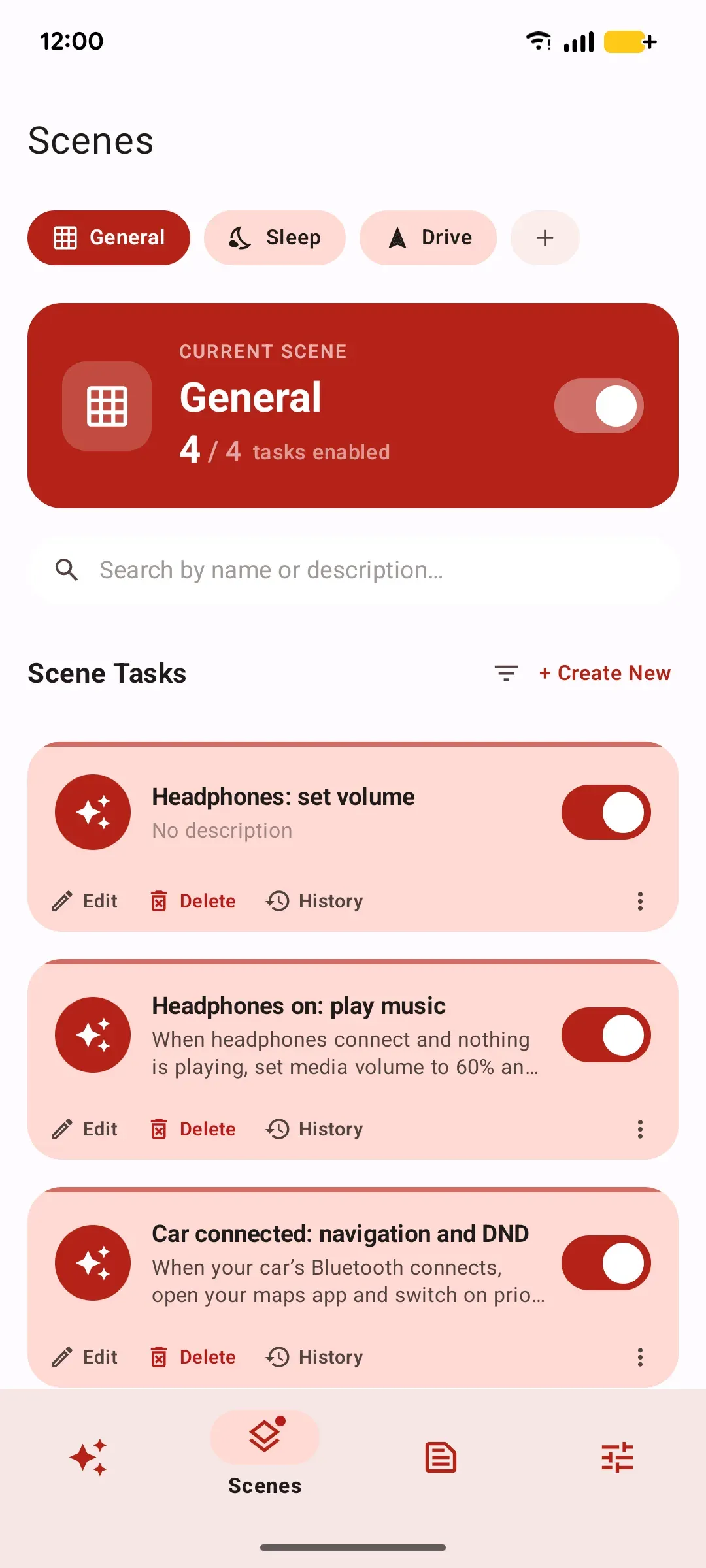
상주 작업은 트리거를 계속 감시하다가 조건이 충족되면 자동으로 실행됩니다. 일회성 작업은 누를 때 한 번만 실행됩니다. 스스로 반응해야 하는 자동화는 상주, 직접 시작하는 동작은 일회성을 쓰세요.
각 권한은 특정 기능을 위한 것이므로 실제로 쓰는 것만 허용하면 됩니다. 접근성 서비스는 WhenDo가 화면을 읽고 대신 눌러 주는 방식이라, 이것이 없으면 화면 자동화와 앱 이벤트가 멈춥니다. 오버레이 권한은 플로팅 버튼과 프롬프트를 그릴 뿐 화면을 읽을 수는 없습니다. 위치는 Wi-Fi 이름과 지오펜스에만 쓰이고, 마이크, 카메라, 캘린더, 전화 상태는 해당 작업을 쓸 때만 사용합니다. 네트워크는 AI 생성, 온라인 사전 설정 라이브러리, 원격 구성, 익명 사용 통계에 사용합니다.
휴대폰 자동화가 처음이신가요? AI와 예시, 준비된 템플릿으로 시작해 보세요.
더 세밀한 제어가 필요하신가요? 조건부 워크플로를 만들고, UI 상호작용을 자동화하고, 변수를 사용하고, 제스처를 녹화하거나 Shizuku 모드를 켜 보세요.
Google Play에서 Android용으로 받을 수 있어요.
최종 업데이트 2026년 10월 15일
