
WhenDo
Android · 自動化 · root 不要
Android向けAI自動化・オートクリッカー・マクロ作成アプリ — コーディング不要
- やりたいことを普段の言葉で書くと、AI がトリガー・条件・動作をすべて作成します
- 連続クリック、ジェスチャーの記録、250 種類以上のトリガー(時刻、位置情報、アプリ、Wi-Fi、通知)
- トリガー・条件・動作を組み合わせるワークフロー。ループと変数にも対応。root 不要、サブスクなし
Android向けAI自動化・オートクリッカー・マクロ作成アプリ — コーディング不要
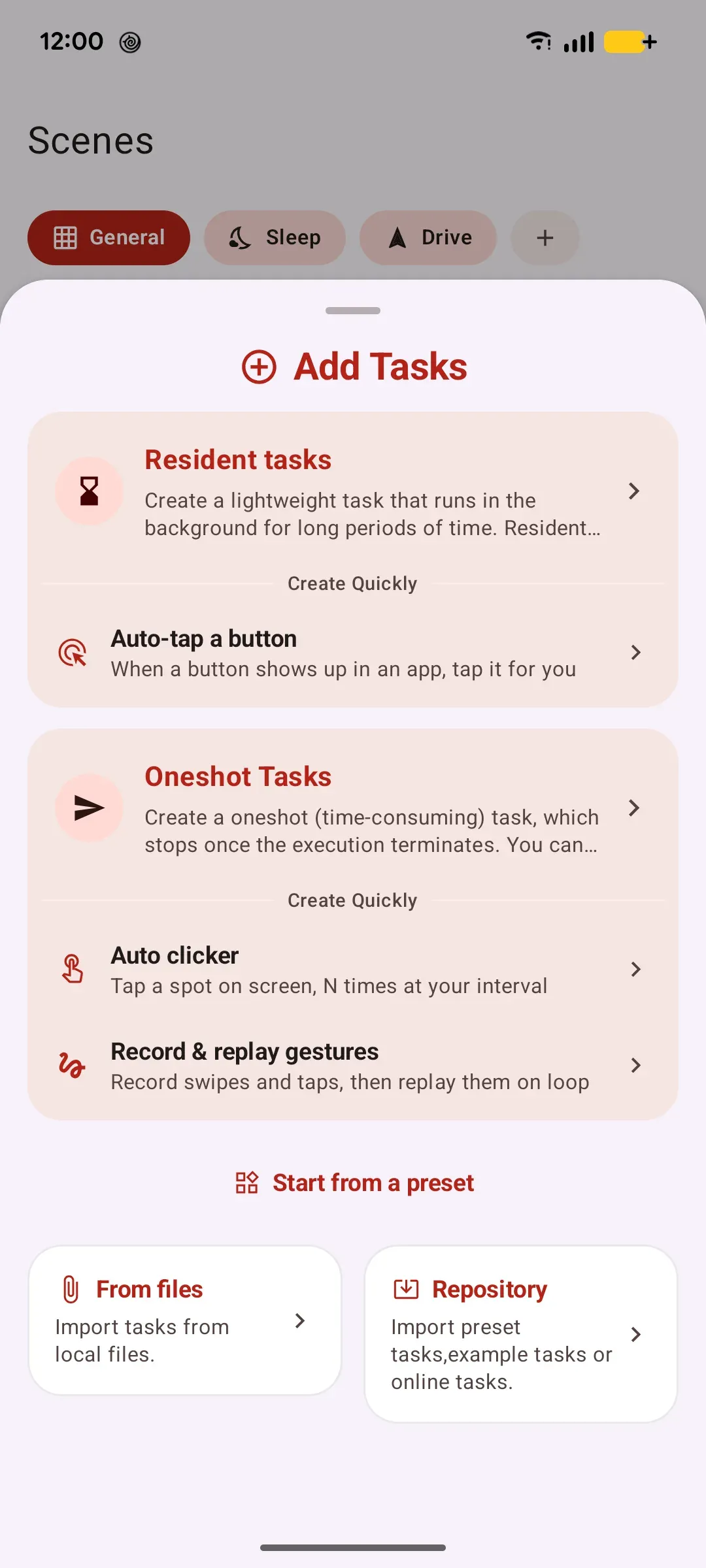
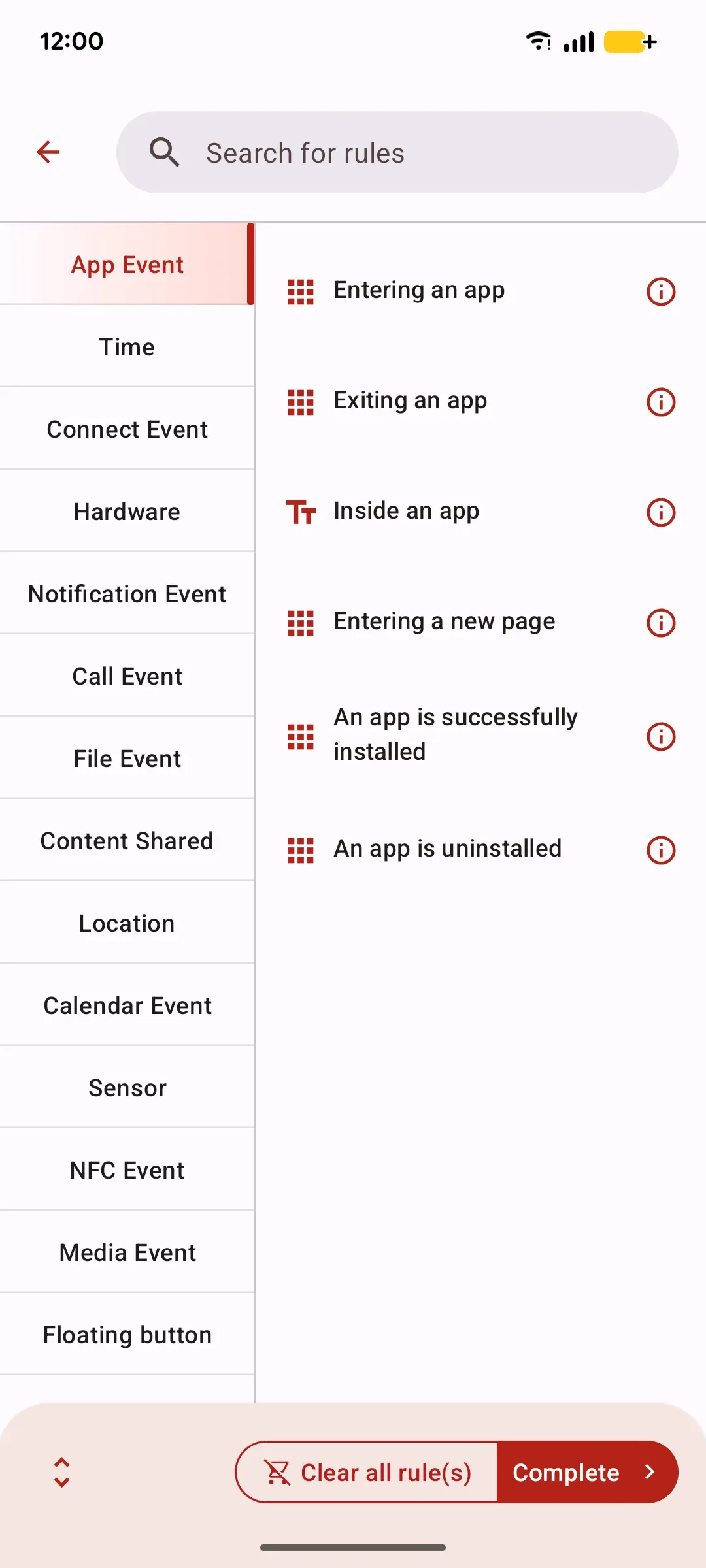
たとえば、次のように入力できます:
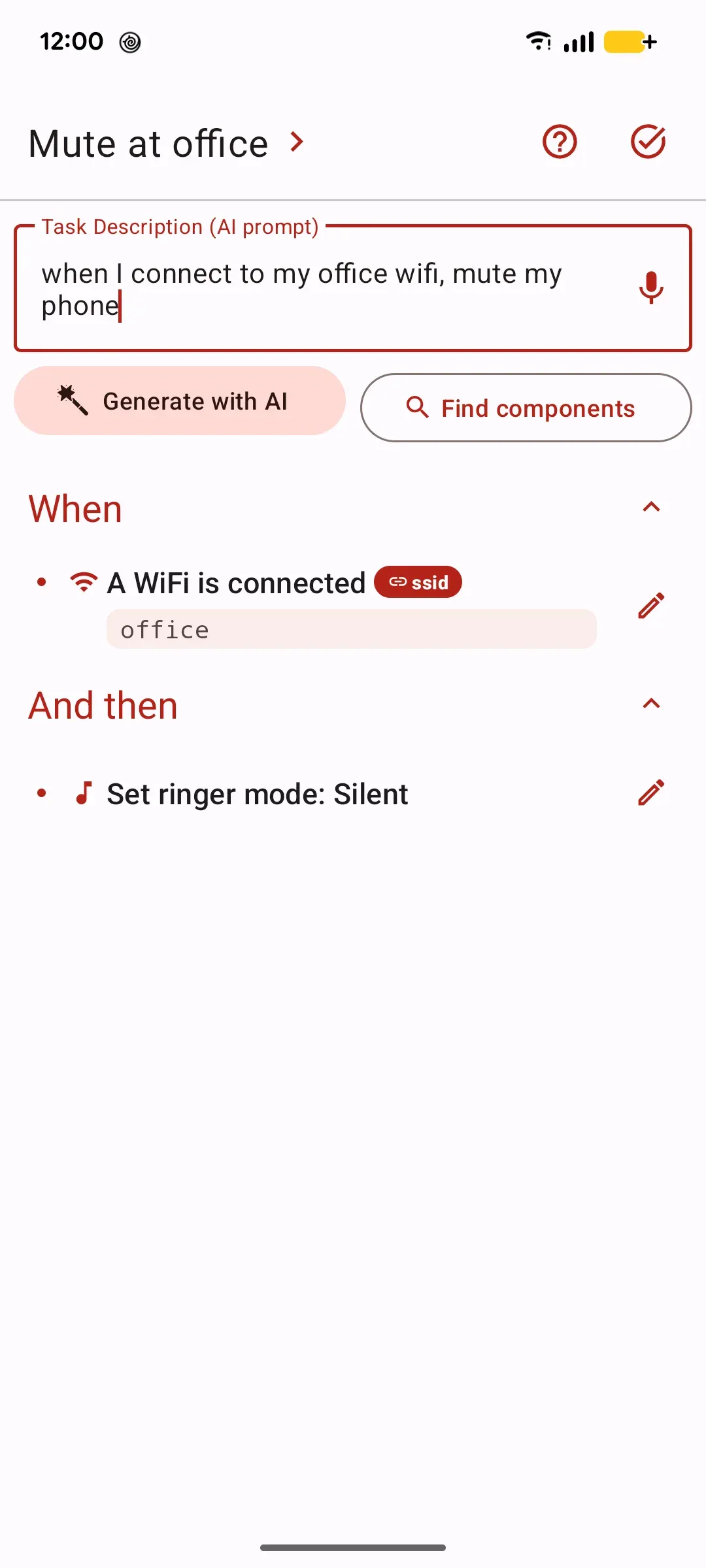
「自宅のWi-Fiにつながったらマナーモードにして」
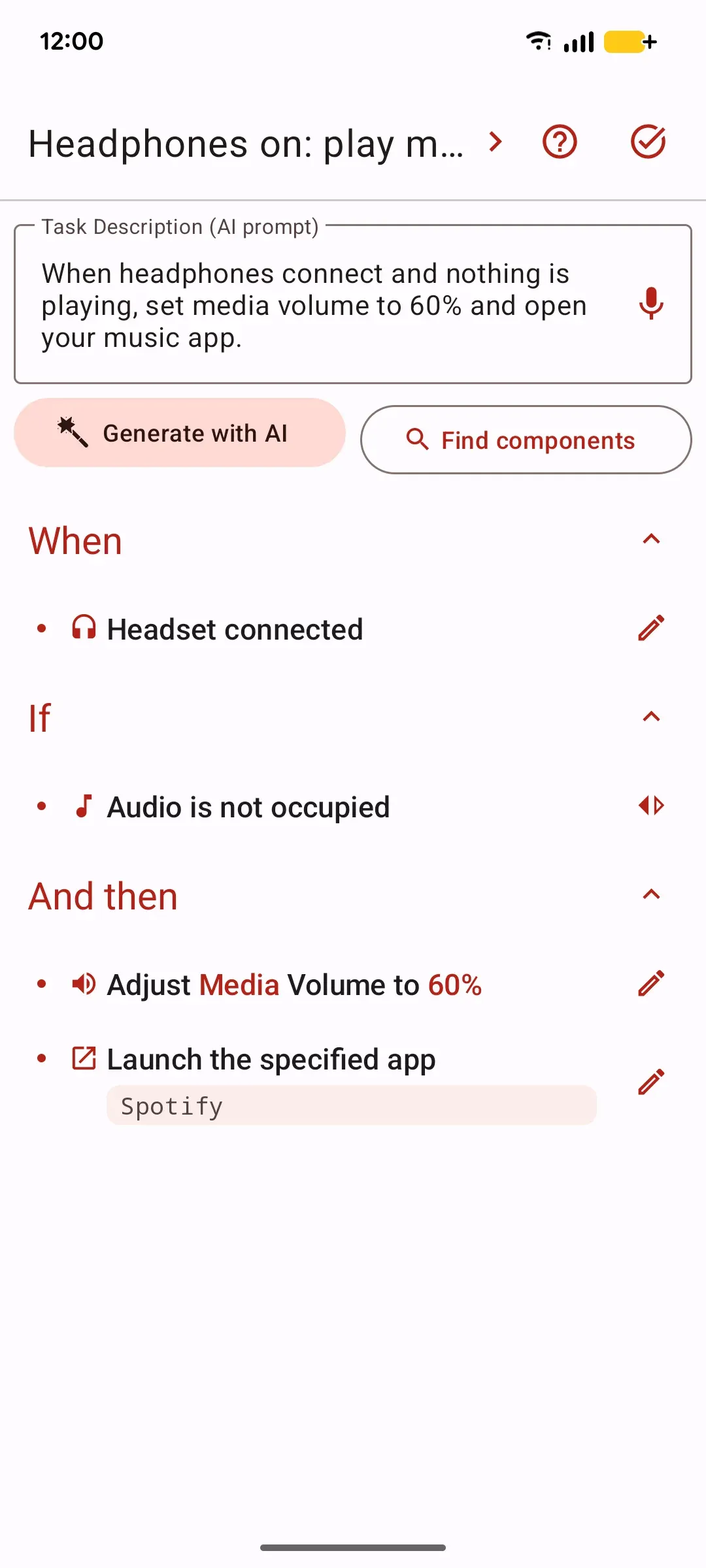
「イヤホンをつないだら音楽アプリを開いて」
「毎晩23時にサイレントモードをオンにして」
「2時間おきに水を飲むよう通知して」
タスク編集画面でやりたいことを自然な言葉で入力し、AI ボタンを押します。アプリがタスク全体を下書きするので、確認して調整できます。
スマホが気づけることのほとんどです。アプリを開く/離れる、指定した時刻や目覚ましのアラーム、Wi-Fi・Bluetooth・イヤホンへの接続、画面のオン/オフ、充電の開始、バッテリー残量、通知の文面、本アプリへ共有された内容、端末を振る動作など。イベントを一切使わず、フローティングボタンからタスクを始めることもできます。場所、カレンダー、通話、NFC、および画面を下向きに置くジェスチャーと背面タップのジェスチャーは Pro が必要です。
まずサービスが動作中でタスクが有効か確認してください。多くのトリガーはユーザー補助の許可と、バックグラウンドでアプリを維持すること(電池設定を確認)も必要です。
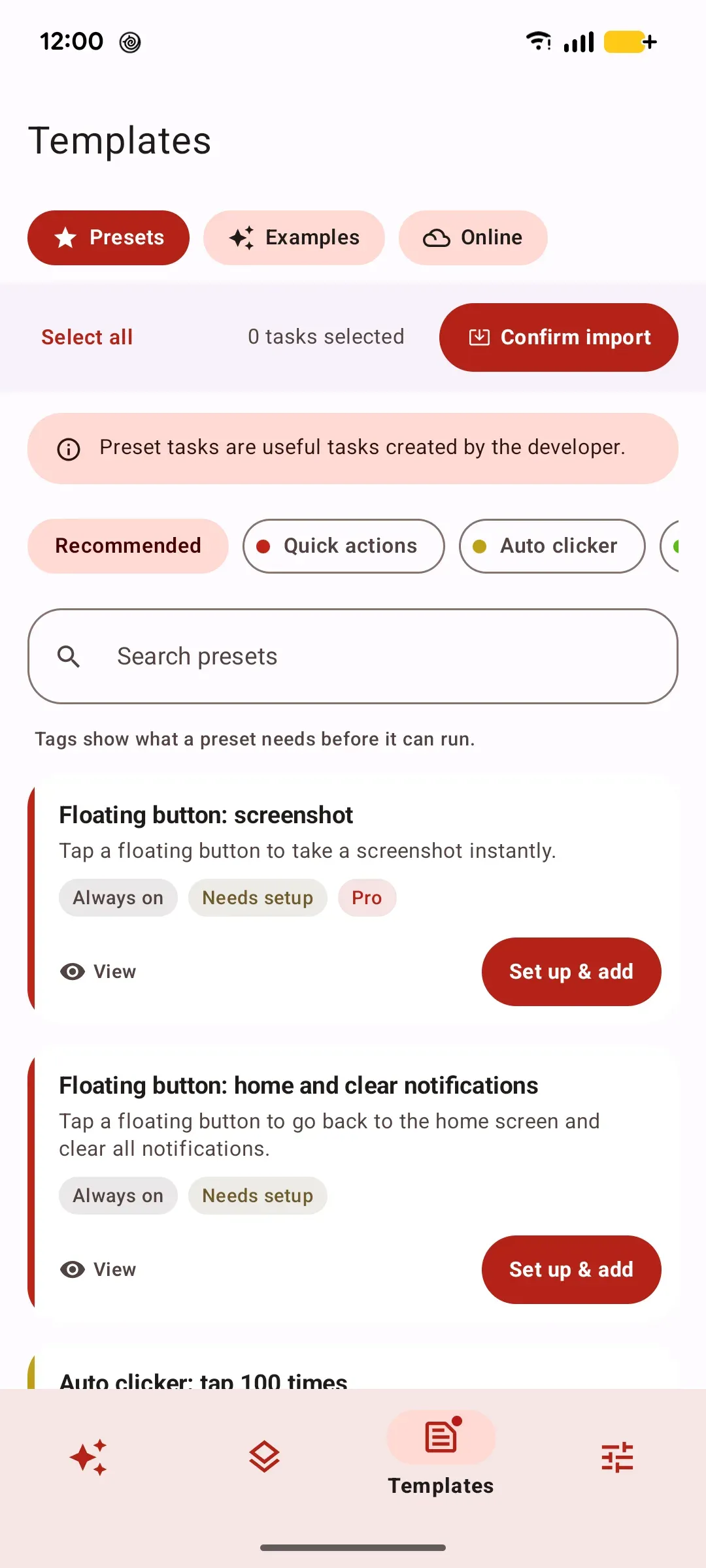
「テンプレート › プリセット」を開き、カテゴリを選んで「追加」をタップします。「要設定」と表示されたプリセットでは、アプリ・フローティングボタン・自宅の Wi-Fi 名など 1〜2 項目を入力すると、そのまま有効になります。カードの状態タグをタップすると、どの権限が足りないか確認できます。フローティングボタンや物理キーだけで起動するタスクは、無料版の常駐タスクの上限に含まれません。
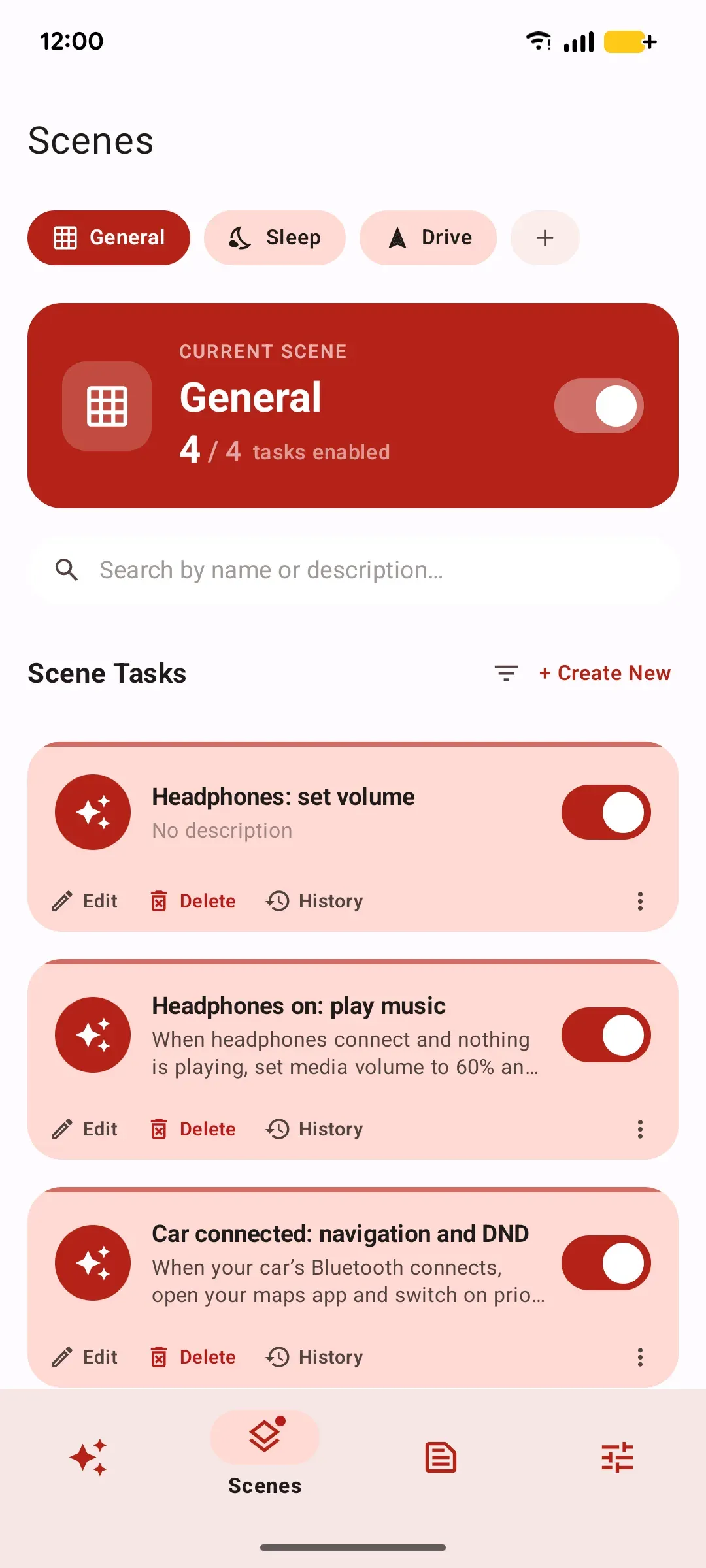
常駐タスクはトリガーを監視し続け、条件が満たされると自動で実行します。ワンショットタスクはタップしたときに一度だけ実行します。自動で反応させたい自動化には常駐、手動で起動する操作にはワンショットを使います。
それぞれが特定の機能に対応しているので、使うものだけ許可すれば十分です。アクセシビリティサービスは WhenDo が画面を読み取って代わりにタップするための仕組みで、これがないと画面の自動化とアプリのイベントが止まります。オーバーレイ権限はフローティングボタンとプロンプトを表示するだけで、画面を読み取ることはできません。位置情報は Wi-Fi 名とジオフェンスにのみ使い、マイク・カメラ・カレンダー・電話の状態は、それらを必要とするアクションでのみ使用します。ネットワークは AI 生成、オンラインプリセットライブラリ、リモート設定、匿名の利用統計に使用します。
スマホの自動化がはじめてでも、AI、例、用意されたテンプレートから始められます。
もっと細かく制御したい場合は、条件付きワークフローの作成、UI操作の自動化、変数の利用、ジェスチャーの記録、Shizukuモードの有効化ができます。
Android 向けに Google Play で配信中です。
最終更新:2026年10月15日
