Gamepad Tester Pro
Android · コントローラーテスター · PC 不要
Androidで使えるコントローラー・ゲームパッド・スティックドリフト診断
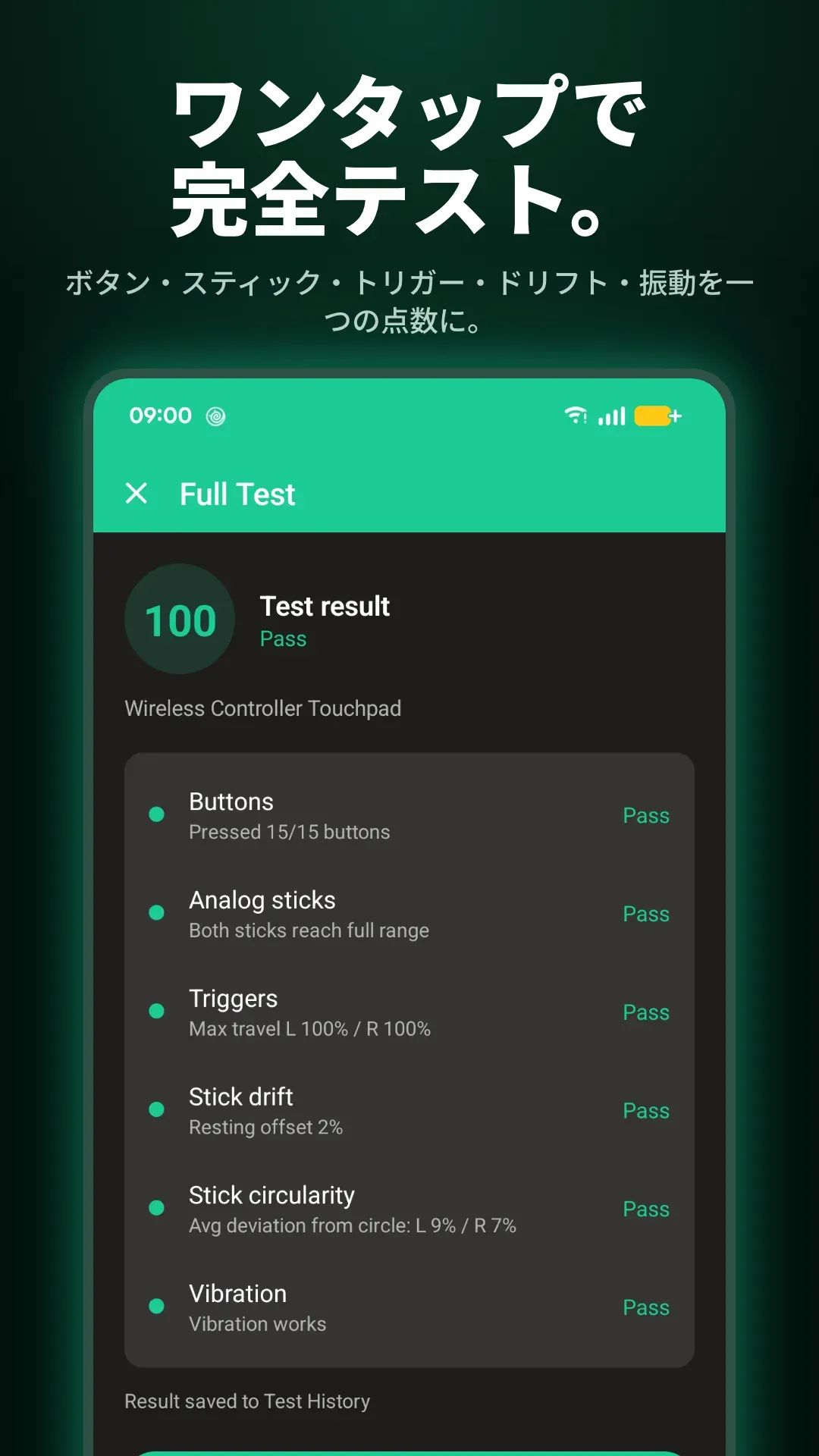
- ボタン、スティック、トリガー、スティックドリフト、振動をガイドに沿ってまとめてテスト。ヘルススコアと共有できるレポートも作成します
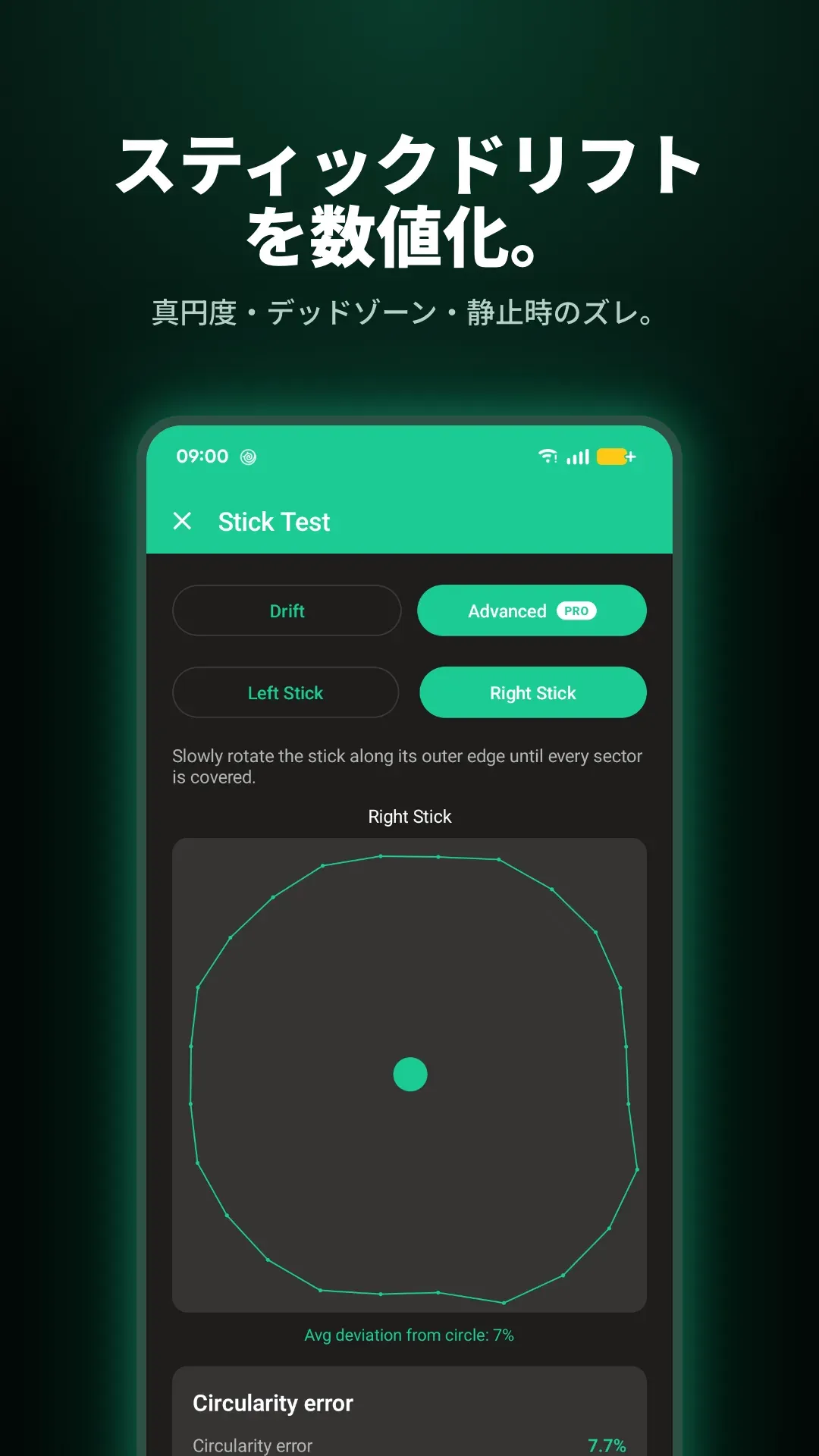
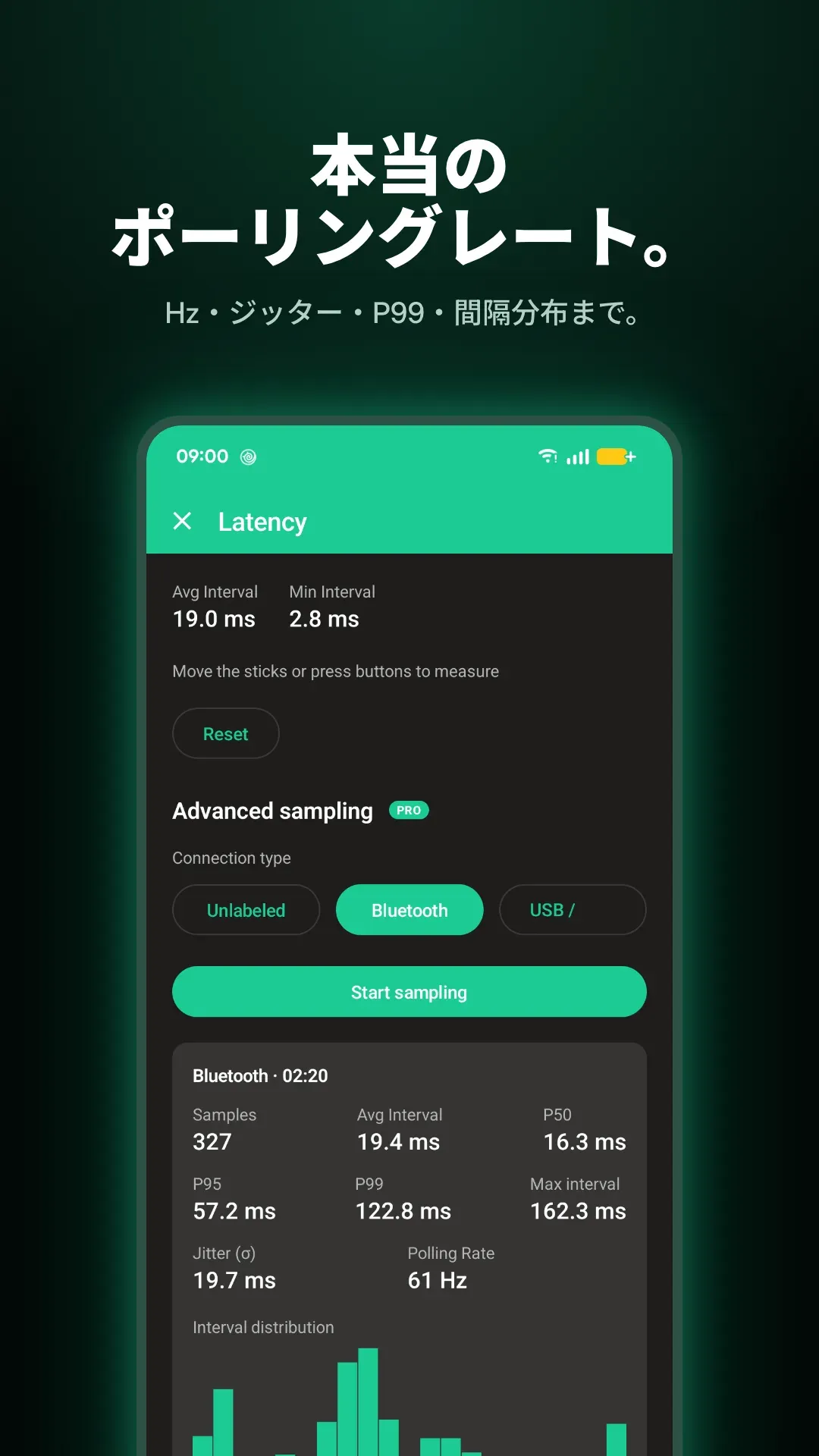
- スティックドリフト、デッドゾーン、真円度の分析に加え、Bluetooth や USB 接続でのポーリングレートと入力遅延も測定できます
- 無料(広告あり)。Pro は買い切りで、広告がなくなり、詳細診断も使えるようになります
Android 6 以降コントローラーテスター · PC 不要17 言語バージョン 1.2.5
こんな場面で使われています
- 中古コントローラーを買う前・売る前に、スティックドリフトとデッドゾーンを確認
- 買ったばかりのゲームパッドを、返品期限や保証期間が切れる前に動作確認
- 入力抜け、二重入力、ボタンの引っかかり、反応しないトリガーの原因を切り分け
- ランクマッチの前に、Bluetooth接続とUSB接続のポーリングレートと入力遅延を比較
- ボタン、方向キー、アナログスティック、L2/R2トリガー、スティックドリフト、振動をガイドに沿って一括テスト
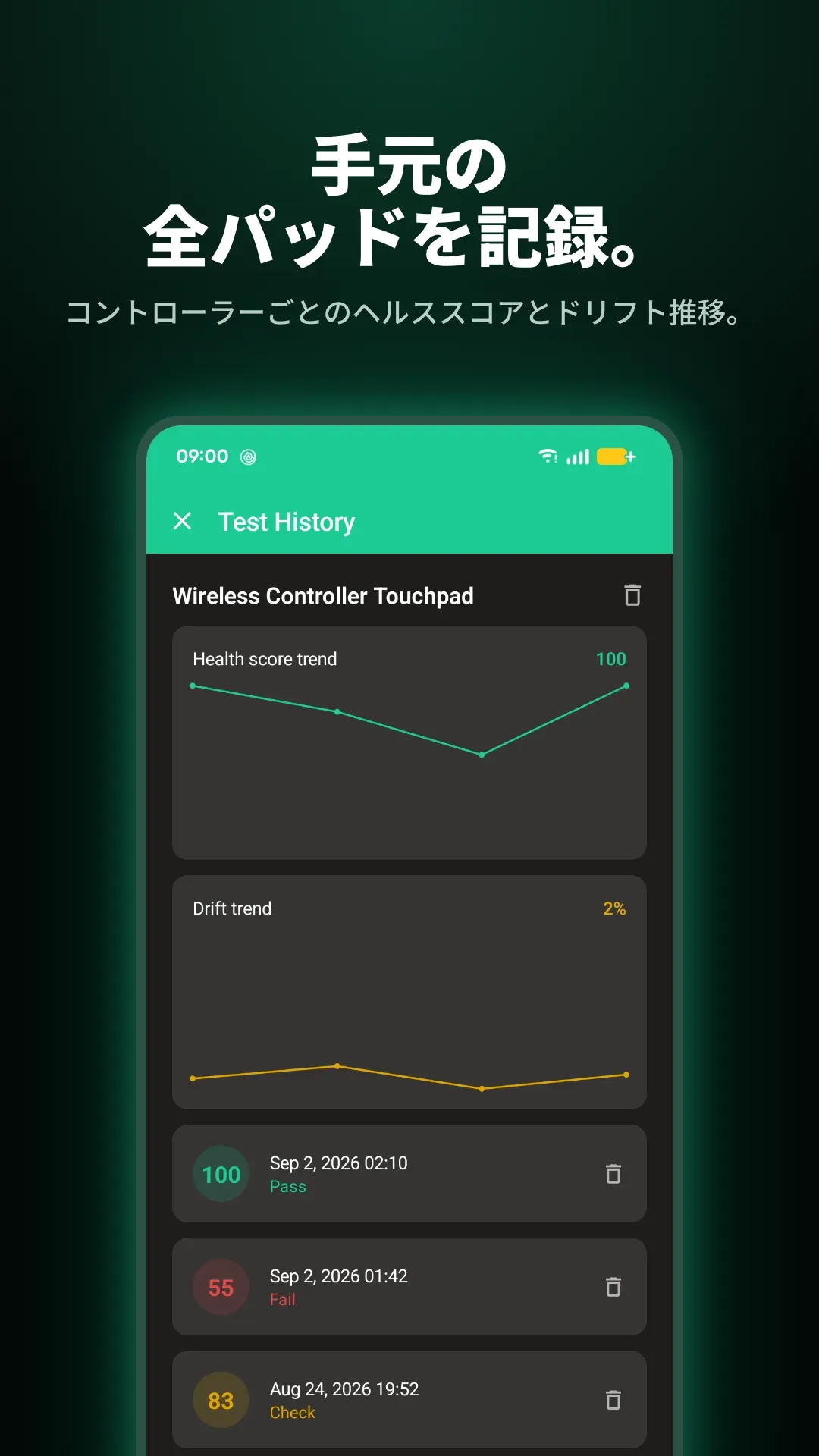
- 項目ごとの結果が付いた総合健康スコアを表示し、テスト履歴に自動保存
- サポート問い合わせ、修理依頼、フリマ出品に使えるテストレポートを画像で書き出して共有
- 押した瞬間と離した瞬間、Androidのキーコードをその場で表示
- 左右のアナログスティック、各軸、方向キー、アナログトリガーの押し込み量を可視化
- Xbox、PlayStation、一般的なゲームパッド、テレビリモコン向けのレイアウトを用意
- スティックの現在位置、手を離したときのずれ、デッドゾーンの目安をリアルタイム表示
- 高度なスティック解析:可動範囲のカバー率、真円度の誤差、半径の変動、デッドゾーンの推定値
- 推定ポーリングレート(Hz)と、入力間隔の平均・最小・最大を表示
- 詳細サンプリング:ジッター、入力間隔のヒストグラム、Bluetooth接続とUSB接続の比較、CSV書き出し
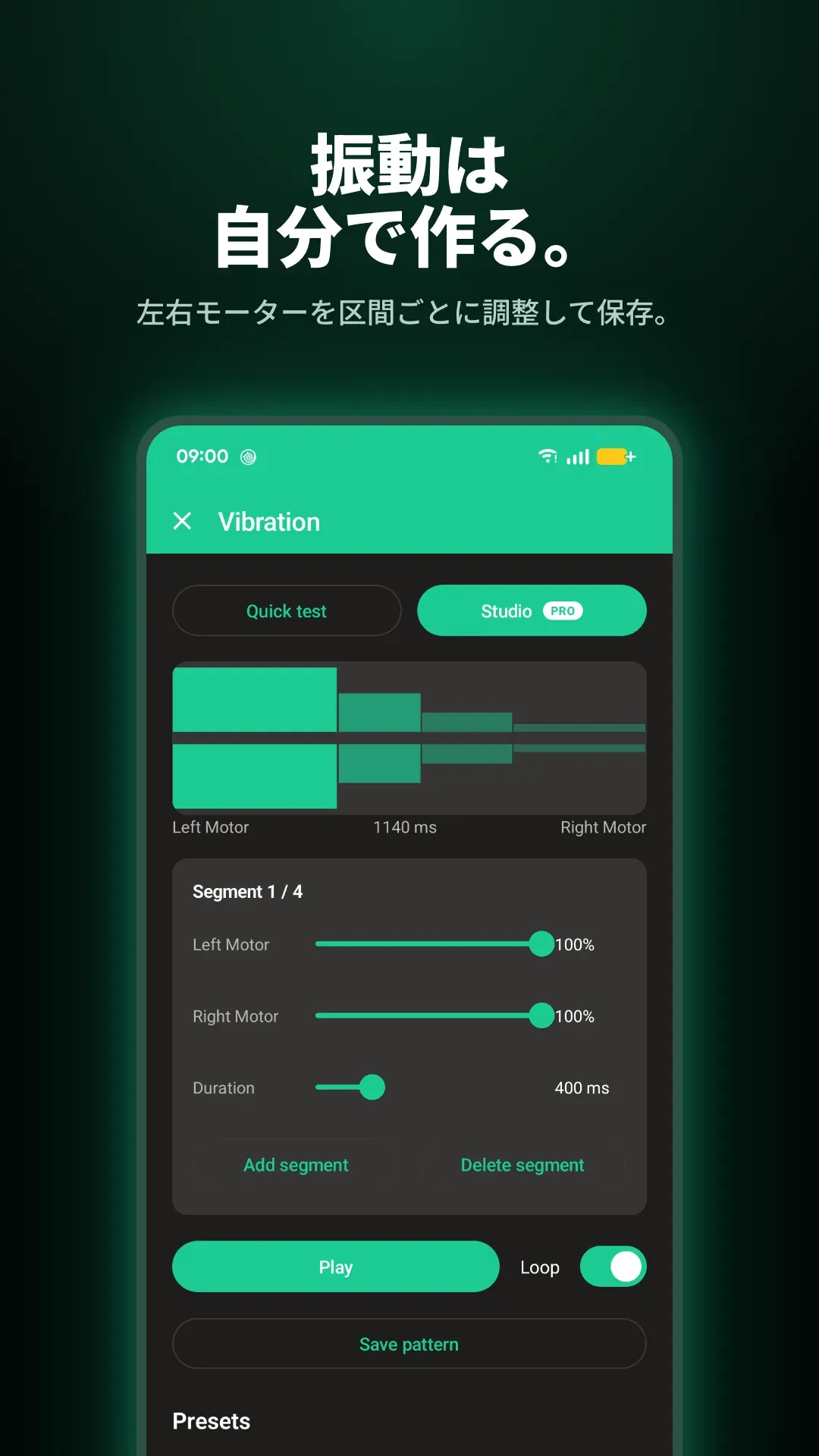
- 左右の振動モーターの強さを個別にテスト
- バイブレーションスタジオ:複数区間の左右モーター振動パターンを作成し、ループ再生と保存
- ライトバーの色を変更し、単色・色相スイープ・呼吸パターンで自己診断
- 暗点、色ずれ、飛び、ちらつきを目視でチェック
- DualShock 4 または DualSense のBluetooth接続、Android 12以上が必要です。PSの有線接続やXboxなどはライトがAndroidに開放されていないため、反応しないカラーピッカーを出さず理由を表示します。
- DualShock 4、DualSense、Switch Proのジャイロ、加速度センサー、傾きを表示(Android 12以上)
- タッチパッドテスト:マルチタッチの軌跡と押し込み回数のカウント
ブランド、デバイス名、Vendor ID、Product ID、接続方式、対応する軸、ボタン数、振動対応、取得できる場合はバッテリー残量を表示します。テスト履歴はコントローラーごとに健康スコアとドリフトの推移を記録するので、スティックの劣化に早めに気づけます。
Bluetooth コントローラーは、まずスマートフォン本体の Bluetooth 設定でペアリングしてください。このアプリはシステムが認識済みのコントローラーを読み取るだけで、ペアリングは行いません。USB の場合はスマートフォンが OTG に対応していて、データ転送に対応したケーブルが必要です。充電専用ケーブルではデータが流れません。接続したら、いずれかのボタンを押すかスティックを動かしてコントローラーを起こし、ホーム画面に戻ってください。
コントローラーを平らな場所に置き、スティックから完全に手を離した状態で静止時のずれを読み取ってください。健全なスティックはゼロかその付近で安定します。ドリフトしているものはゼロ以外の値で止まったままになり、これがキャラクターが勝手に動き出す原因です。
一般的なパッドを基準にした目安として、3% 未満なら正常、3〜8% は軽度で多くのゲームのデッドゾーンが吸収してくれる範囲、8% を超えるとプレイ中に気づきやすくなります。これはメーカーの規格ではなく実用上の参考値です。それよりも、ずれが一定のまま続くかどうか、実際にプレイして違和感があるかどうかのほうが重要です。
コントローラーがスマートフォンに報告する頻度、つまりポーリングレート(Hz)と報告どうしの間隔(ミリ秒)です。指を動かしてから画面に映るまでの端から端までの遅延ではありません。そちらはディスプレイやゲーム、スマートフォンにも左右され、アプリの内側からは測れないためです。得意なのは 2 台のパッドを比べたり、同じパッドを Bluetooth と USB で比べたりすることです。
考えられるのは 3 つ。コントローラーにモーターがない、今の接続方式では Android がそのパッドの振動を公開していない、あるいは純正本体からの振動命令しか受け付けないパッドである、のいずれかです。どれに当たるかはデバイス情報で分かります。「振動:非対応」と出ていれば、アプリから動かせるものがありません。両方の接続に対応したパッドなら、Bluetooth ではなく USB を試す価値があります。
いいえ、買い切りで、一度購入すればずっと使えます。含まれるのは、テスト履歴のヘルススコアとドリフトの推移、広告なしのレポート書き出しと遅延データの CSV、自作の振動パターンの保存と再生、真円度やデッドゾーンといったスティックの詳細診断、保存済み記録のオフライン比較、そして全広告の削除です。基本のテストはすべて無料のままです。
コントローラー情報と状態の推移
ブランド、デバイス名、Vendor ID、Product ID、接続方式、対応する軸、ボタン数、振動対応、取得できる場合はバッテリー残量を表示します。テスト履歴はコントローラーごとに健康スコアとドリフトの推移を記録するので、スティックの劣化に早めに気づけます。
ご利用前にご確認ください
- 使える機能は、コントローラーの機種、接続方式、Androidのバージョン、端末メーカーによって異なります。バッテリー残量、振動、モーションセンサー、タッチパッドの情報をAndroidに渡さないコントローラーもあります。
- 本アプリは入力を読み取るだけです。ボタンの割り当て変更、ファームウェアの更新、ハードウェアの修理はできません。
- 基本のテストは広告付きでご利用いただけます。Proは買い切りで、広告の非表示に加えて、詳細診断、状態の推移、CSV書き出し、振動パターンの保存が使えるようになります。
- Xbox、PlayStation、DualShock、DualSense、Nintendo Switchは各権利者の商標です。本アプリはMicrosoft、Sony、Nintendoとは関係ありません。
Gamepad Tester Pro プライバシーポリシー →
Gamepad Tester Pro を入手
Android 向けに Google Play で配信中です。
コントローラーが認識されない、結果がおかしいと感じたときは、レビューを書く前に、まず feedback@dapplebyte.com までメールでご連絡ください。お使いのコントローラーと端末の機種をお知らせいただければ対応いたします。多くの問題は次回のアップデートで直せます。
最終更新:2026年10月15日