Gamepad Pro videoları
Gamepad Pro'yu gerçek bir telefonda gösteren kısa videolar: tuş eşleme oluşturma, çubuklar ve tetikler, oyun ortasında düzeni düzeltme ve en sık karşılaşılan sorunlar.
▶ Oynatma listesini YouTube'da izleyin▶ TikTok'ta daha fazla kısa klip
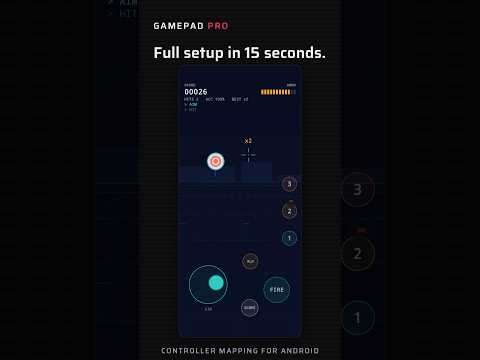
Gamepad Pro'nun, yalnızca dokunmatik destekleyen bir oyunda kumandanın tuşlarını, çubuklarını ve tetiklerini dokunmatik kontrole nasıl çevirdiğine kısa bir bakış.
YouTube'da izleTikTok'ta izle
Tek bir kumanda tuşu dokunma, basılı tutma, kaydırma, turbo ya da sırayla birkaç noktaya dokunan bir makro olabilir; video bunu düzenleyicide nasıl seçeceğinizi gösterir.
YouTube'da izleTikTok'ta izleÖzellikler →SSS →
Bir oyun seçin, bir tuş ekleyin, kullanmak istediğiniz kumanda tuşuna basın, ekranda istediğiniz noktaya sürükleyin, sonra kaydedip oynayın.
YouTube'da izleTikTok'ta izleÖzellikler →SSS →
İki çubuk ve iki tetik her yeni düzende zaten hazır: onları yerine sürükleyin, sonra birine dokunup kamera kaydırma ya da hareket çubuğunu seçin ve hassasiyetini ayarlayın.
YouTube'da izleTikTok'ta izleÖzellikler →SSS →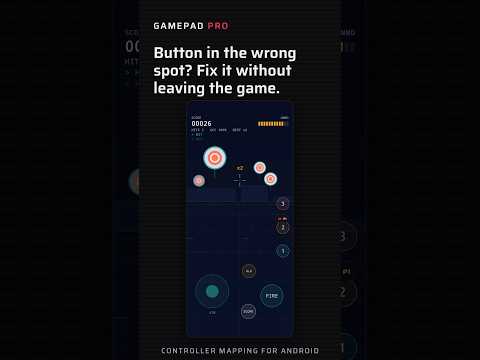
Oyun sırasında kayan düğmeye dokunarak düzeninizi oyunun üstünde gösterin, tuşu doğru yere sürükleyin ve oyundan çıkmadan uygulayın.
YouTube'da izleTikTok'ta izleÖzellikler →SSS →
İkinci dokunuş düşüyorsa önce en son sürüme güncelleyin, ardından Ayarlar › Gelişmiş çoklu dokunma bölümündeki adımları izleyin.
YouTube'da izleTikTok'ta izleÖzellikler →SSS →
Bluetooth veya USB bağlantısını ve Android ayarlarındaki eşleştirmeyi kontrol edin, kumandayı yeniden bağlayın ve doğru modda olduğundan emin olun.
YouTube'da izleTikTok'ta izleÖzellikler →SSS →
Bazı Android sürümlerinde analog çubuklar ve tetikler için neden Gamepad Pro klavyesinin gerektiği ve eşlenebilmeleri için bu klavyenin nasıl açılacağı.
YouTube'da izleTikTok'ta izleSSS →
Android, güç tasarrufu için arka plandaki uygulamaları kapatabilir; Gamepad Pro için pil optimizasyonunu kapatırsanız eşlemeleriniz çalışmaya devam eder.
YouTube'da izleTikTok'ta izleSSS →
Erişilebilirlik Hizmeti ne için kullanılır: tuşa basışlarınızı dokunma ve kaydırmaya çevirir; ekranınızdakileri okumaz, hiçbir yere yüklemez.
YouTube'da izleTikTok'ta izleSSS →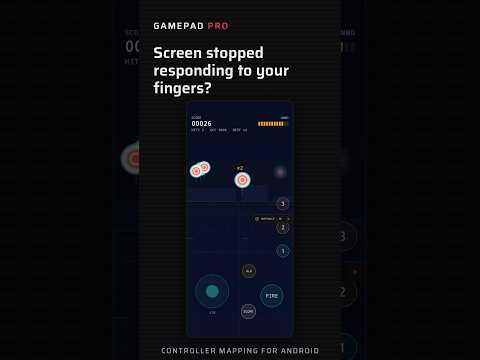
Tüm eşlemeleri tek seferde duraklatmanın yolları: ana ekrandaki anahtardan ya da uygulamaya geri dönemiyorsanız Hızlı Ayarlar'dan.
YouTube'da izleTikTok'ta izleSSS →
Kendi klavyenize dönmek için küre simgesine dokunun ya da otomatik geçişi açın; böylece Gamepad Pro kendi klavyesini yalnızca eşlemeler çalışırken kullanır.
YouTube'da izleTikTok'ta izleSSS →