Gamepad Pro の動画
実際のスマートフォンで Gamepad Pro を使う短い動画:キーマッピングの作成、スティックとトリガー、プレイ中のレイアウト修正、よくあるトラブル。
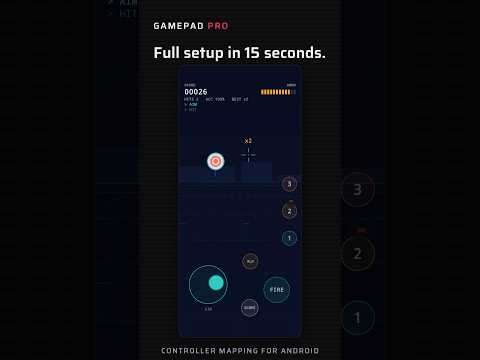
タッチ操作にしか対応していないゲームで、Gamepad Pro がコントローラーのボタン、スティック、トリガーをタッチ操作に変える様子を短く紹介します。
YouTube で見るTikTokで見る
コントローラーのボタン1つで、タップ・長押し・スワイプ・連射、または複数の位置を順にタップするマクロが設定できます。エディターでの選び方を紹介します。
YouTube で見るTikTokで見る機能 →よくある質問 →
ゲームを選んでボタンを追加し、使いたいコントローラーのボタンを押して、画面上の位置へドラッグ。保存すればすぐに遊べます。
YouTube で見るTikTokで見る機能 →よくある質問 →
新しいレイアウトには、最初から 2 本のスティックと 2 つのトリガーが入っています。位置までドラッグしたらタップして、視点スワイプか移動パッドを選び、感度を調整します。
YouTube で見るTikTokで見る機能 →よくある質問 →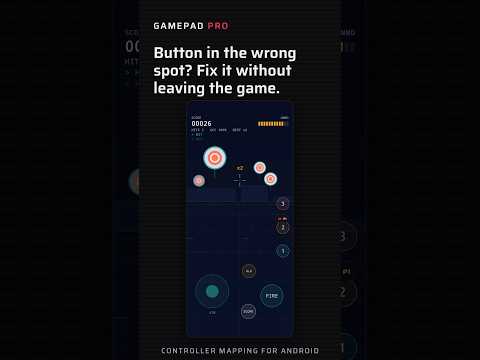
プレイ中にフローティングボタンをタップすると、ゲームの上にレイアウトが表示されます。ボタンを正しい位置へドラッグし、ゲームを閉じずにそのまま適用できます。
YouTube で見るTikTokで見る機能 →よくある質問 →
2 本目のタッチが落ちるときは、まず最新バージョンに更新し、「設定 › 高度なマルチタッチ」の手順を進めてください。
YouTube で見るTikTokで見る機能 →よくある質問 →
Bluetooth や USB の接続と、Android の設定でのペア設定を確認し、コントローラーをつなぎ直して、正しいモードになっているか確かめます。
YouTube で見るTikTokで見る機能 →よくある質問 →
一部の Android バージョンで、アナログスティックとトリガーに Gamepad Pro キーボードが必要な理由と、割り当てられるように有効にする方法です。
YouTube で見るTikTokで見るよくある質問 →
Android は電池を節約するため、バックグラウンドのアプリを終了することがあります。Gamepad Pro のバッテリーの最適化をオフにすれば、マッピングは動き続けます。
YouTube で見るTikTokで見るよくある質問 →
ユーザー補助サービスを何に使うのか。ボタン操作をタップやスワイプに変えるためで、画面の内容を読み取ったりアップロードしたりはしません。
YouTube で見るTikTokで見るよくある質問 →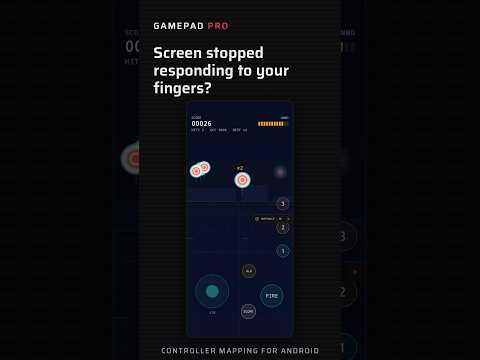
すべてのマッピングをまとめて一時停止する方法。ホーム画面のスイッチから、アプリに戻れないときはクイック設定から操作できます。
YouTube で見るTikTokで見るよくある質問 →
地球儀アイコンをタップしていつものキーボードに戻すか、自動切り替えをオンにして、マッピング中だけ Gamepad Pro のキーボードを使うようにします。
YouTube で見るTikTokで見るよくある質問 →