Gamepad Pro
Gamepad Pro 影片
在真實手機上示範 Gamepad Pro 的短片:建立按鍵映射、搖桿與扳機、遊戲中修正配置,以及最常見的問題。
總覽2
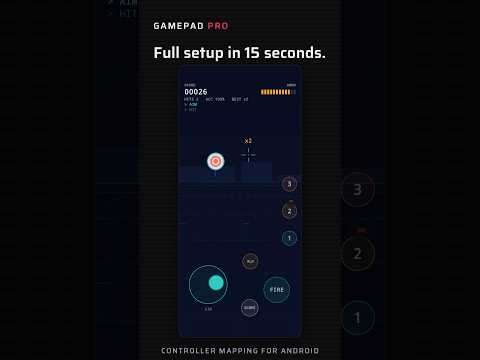
快速看 Gamepad Pro 怎麼把手把的按鍵、搖桿和扳機,變成只支援觸控的遊戲裡的觸控操作。
在 YouTube 觀看在 TikTok 觀看
同一顆手把按鍵可以是點按、長按、滑動、連發,或依序點好幾個位置的巨集;影片示範怎麼在編輯器裡選。
在 YouTube 觀看在 TikTok 觀看功能 →常見問題 →操作教學3

選好遊戲、新增按鍵、按下想用的手把按鍵,把它拖到畫面上對應的位置,儲存後就能開玩。
在 YouTube 觀看在 TikTok 觀看功能 →常見問題 →
每套新配置都已經內建兩支搖桿和兩個扳機:拖到定位,再點一下選擇視角滑動或走位盤,並調整靈敏度。
在 YouTube 觀看在 TikTok 觀看功能 →常見問題 →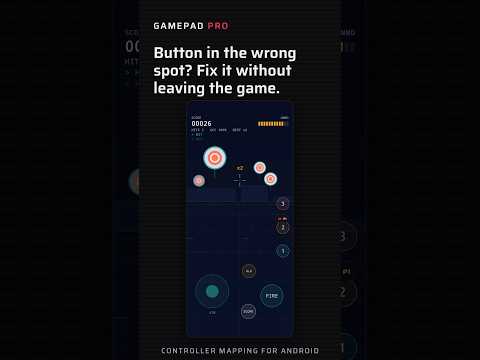
遊戲中點一下懸浮球,配置就會疊在畫面上;把按鍵拖到正確位置後直接套用,不必退出遊戲。
在 YouTube 觀看在 TikTok 觀看功能 →常見問題 →解決問題7

第二個觸點被丟掉時,先更新到最新版本,再照「設定 › 進階多點觸控」裡的步驟操作。
在 YouTube 觀看在 TikTok 觀看功能 →常見問題 →
檢查藍牙或 USB 連線,以及 Android 設定裡的配對,重新連接手把,並確認它在正確的模式。
在 YouTube 觀看在 TikTok 觀看功能 →常見問題 →
為什麼在部分 Android 版本上,類比搖桿和扳機需要 Gamepad Pro 鍵盤,以及要怎麼開啟才能映射。
在 YouTube 觀看在 TikTok 觀看常見問題 →
Android 可能為了省電關掉背景 app;替 Gamepad Pro 關閉電池優化,映射就能持續運作。
在 YouTube 觀看在 TikTok 觀看常見問題 →
無障礙服務拿來做什麼:把你按下的按鍵轉成點按和滑動,不會讀取或上傳你畫面上的內容。
在 YouTube 觀看在 TikTok 觀看常見問題 →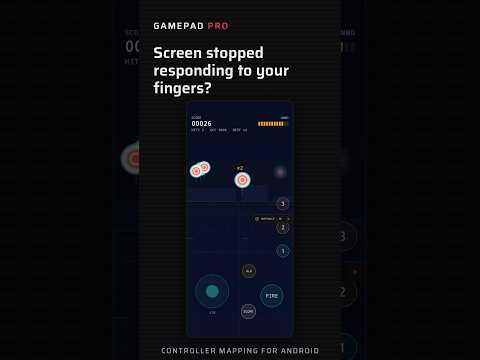
怎麼一次暫停所有映射:用主畫面上的開關,回不到 app 時也能從快速設定操作。
在 YouTube 觀看在 TikTok 觀看常見問題 →
點地球圖示切回你自己的鍵盤,或開啟自動切換,讓 Gamepad Pro 只在映射執行時使用自己的鍵盤。
在 YouTube 觀看在 TikTok 觀看常見問題 →