Video di Gamepad Pro
Brevi video che mostrano Gamepad Pro su un telefono vero: creare una mappatura, stick e grilletti, correggere un layout durante la partita e i problemi più comuni.
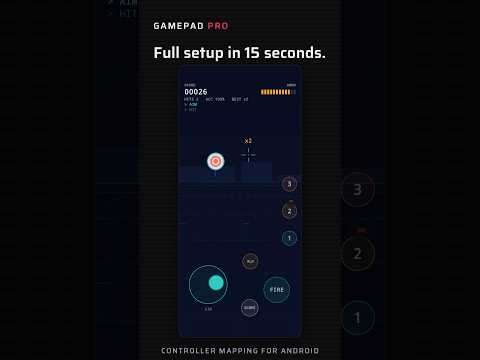
Uno sguardo veloce a Gamepad Pro che trasforma pulsanti, stick e grilletti del controller in comandi touch, in un gioco che supporta solo il touch.
Guarda su YouTubeGuarda su TikTok
Un pulsante del controller può essere un tocco, una pressione prolungata, uno scorrimento, un turbo o una macro che tocca più punti in sequenza; il video mostra come sceglierlo nell'editor.
Guarda su YouTubeGuarda su TikTokFunzioni →FAQ →
Scegli un gioco, aggiungi un pulsante, premi il tasto del controller che vuoi usare, trascinalo nel punto giusto dello schermo, poi salva e gioca.
Guarda su YouTubeGuarda su TikTokFunzioni →FAQ →
Entrambi gli stick e i grilletti sono già in ogni nuovo layout: trascinali in posizione, poi toccane uno per scegliere Scorrimento camera o Disco di movimento e regolarne la sensibilità.
Guarda su YouTubeGuarda su TikTokFunzioni →FAQ →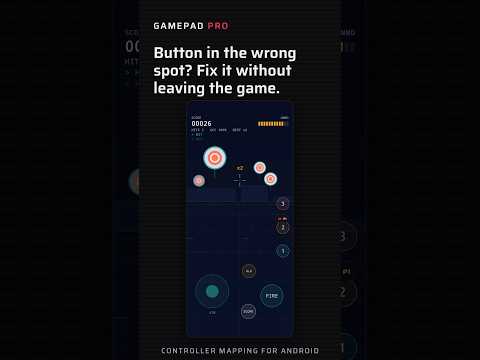
Durante la partita tocca il controllo flottante per vedere il layout sopra il gioco, trascina il pulsante nel punto giusto e applica senza uscire dal gioco.
Guarda su YouTubeGuarda su TikTokFunzioni →FAQ →
Se un secondo tocco va perso, aggiorna prima all'ultima versione, poi segui i passaggi in Impostazioni › Multi-touch avanzato.
Guarda su YouTubeGuarda su TikTokFunzioni →FAQ →
Controlla la connessione Bluetooth o USB e l'associazione nelle impostazioni di Android, ricollega il controller e verifica che sia nella modalità giusta.
Guarda su YouTubeGuarda su TikTokFunzioni →FAQ →
Perché su alcune versioni di Android stick e grilletti hanno bisogno della tastiera Gamepad Pro, e come attivarla per poterli mappare.
Guarda su YouTubeGuarda su TikTokFAQ →
Android può chiudere le app in background per risparmiare energia; disattivando l'ottimizzazione della batteria per Gamepad Pro le mappature restano attive.
Guarda su YouTubeGuarda su TikTokFAQ →
A cosa serve il Servizio di accessibilità: trasformare la pressione dei pulsanti in tocchi e scorrimenti, senza leggere né caricare quello che c'è sullo schermo.
Guarda su YouTubeGuarda su TikTokFAQ →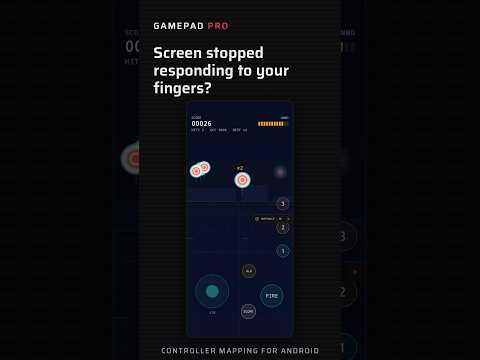
Come mettere in pausa tutte le mappature in un colpo, dall'interruttore nella schermata principale dell'app o dalle Impostazioni rapide quando non riesci a tornare nell'app.
Guarda su YouTubeGuarda su TikTokFAQ →
Tocca il globo per tornare alla tua tastiera, oppure attiva il cambio automatico così Gamepad Pro usa la sua tastiera solo mentre le mappature sono attive.
Guarda su YouTubeGuarda su TikTokFAQ →