Gamepad Pro 동영상
실제 휴대폰에서 Gamepad Pro를 보여 주는 짧은 영상: 키매핑 만들기, 스틱과 트리거, 플레이 중 레이아웃 고치기, 자주 생기는 문제.
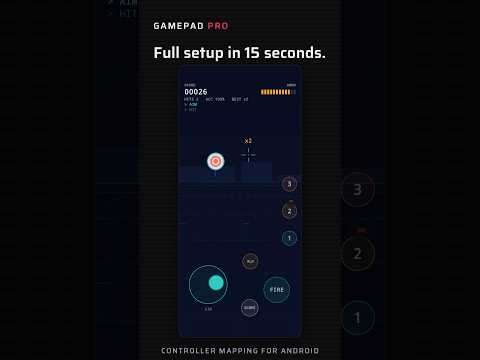
터치만 지원하는 게임에서 Gamepad Pro가 컨트롤러의 버튼, 스틱, 트리거를 터치 조작으로 바꾸는 모습을 짧게 보여 드려요.
YouTube에서 보기TikTok에서 보기
컨트롤러 버튼 하나를 탭, 길게 누르기, 스와이프, 연사, 또는 여러 지점을 차례로 탭하는 매크로로 쓸 수 있어요. 편집기에서 고르는 방법을 보여 드려요.
YouTube에서 보기TikTok에서 보기기능 →자주 묻는 질문 →
게임을 고르고 버튼을 추가한 다음, 쓰고 싶은 컨트롤러 버튼을 누르고 화면의 원하는 위치로 드래그하세요. 저장하면 바로 플레이할 수 있어요.
YouTube에서 보기TikTok에서 보기기능 →자주 묻는 질문 →
새 레이아웃에는 스틱 두 개와 트리거 두 개가 이미 들어 있어요. 원하는 위치로 드래그한 뒤 탭해서 시점 스와이프나 이동 패드를 고르고 감도를 맞추세요.
YouTube에서 보기TikTok에서 보기기능 →자주 묻는 질문 →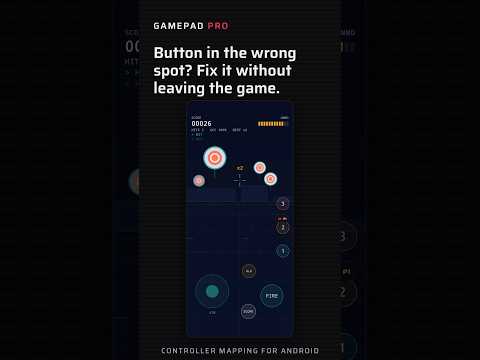
플레이 중에 플로팅 버튼을 탭하면 게임 위에 레이아웃이 나타나요. 버튼을 맞는 위치로 드래그하고, 게임을 나가지 않은 채 바로 적용하세요.
YouTube에서 보기TikTok에서 보기기능 →자주 묻는 질문 →
두 번째 터치가 사라질 때는 먼저 최신 버전으로 업데이트한 뒤, 설정 › 고급 멀티터치의 단계를 따라 하세요.
YouTube에서 보기TikTok에서 보기기능 →자주 묻는 질문 →
Bluetooth나 USB 연결과 Android 설정의 페어링을 확인하고, 컨트롤러를 다시 연결한 뒤 올바른 모드인지 확인하세요.
YouTube에서 보기TikTok에서 보기기능 →자주 묻는 질문 →
일부 Android 버전에서 아날로그 스틱과 트리거에 Gamepad Pro 키보드가 필요한 이유와, 매핑할 수 있도록 켜는 방법이에요.
YouTube에서 보기TikTok에서 보기자주 묻는 질문 →
Android는 전력을 아끼려고 백그라운드 앱을 종료할 수 있어요. Gamepad Pro의 배터리 최적화를 끄면 매핑이 계속 작동해요.
YouTube에서 보기TikTok에서 보기자주 묻는 질문 →
접근성 서비스를 어디에 쓰는지 알려 드려요. 버튼 입력을 탭과 스와이프로 바꾸는 데만 쓰고, 화면 내용을 읽거나 업로드하지 않아요.
YouTube에서 보기TikTok에서 보기자주 묻는 질문 →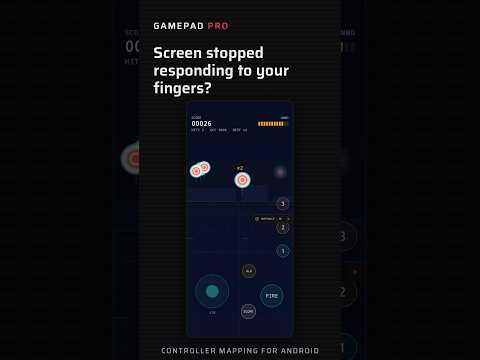
모든 매핑을 한 번에 일시정지하는 방법이에요. 홈 화면의 스위치에서, 앱으로 돌아갈 수 없을 때는 빠른 설정에서 할 수 있어요.
YouTube에서 보기TikTok에서 보기자주 묻는 질문 →
지구본 아이콘을 탭해 원래 키보드로 돌아가거나, 자동 전환을 켜서 매핑이 실행되는 동안에만 Gamepad Pro 키보드를 쓰게 하세요.
YouTube에서 보기TikTok에서 보기자주 묻는 질문 →