Videos zu Gamepad Pro
Kurze Videos, die Gamepad Pro auf einem echten Telefon zeigen: Tastenbelegung erstellen, Sticks und Trigger, ein Layout mitten im Spiel korrigieren und die häufigsten Probleme.
▶ Playlist auf YouTube ansehen▶ Weitere kurze Clips auf TikTok
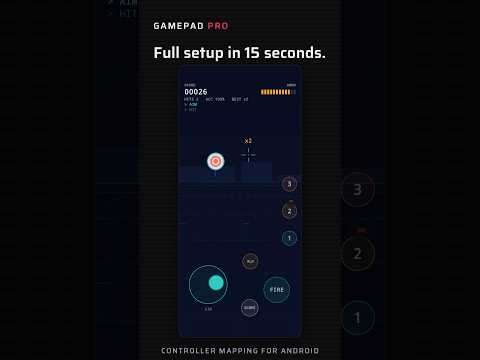
Ein kurzer Blick darauf, wie Gamepad Pro Tasten, Sticks und Trigger eines Controllers in einem reinen Touch-Spiel zur Touch-Steuerung macht.
Auf YouTube ansehenAuf TikTok ansehen
Eine Controller-Taste kann ein Tipp, ein Halten, ein Wischen, Turbo oder ein Makro sein, das mehrere Stellen nacheinander antippt. Das Video zeigt, wie Sie das im Editor auswählen.
Auf YouTube ansehenAuf TikTok ansehenFunktionen →FAQ →
Spiel wählen, Taste hinzufügen, die gewünschte Controller-Taste drücken, an die richtige Stelle auf dem Bildschirm ziehen, speichern und losspielen.
Auf YouTube ansehenAuf TikTok ansehenFunktionen →FAQ →
Beide Sticks und beide Trigger sind in jedem neuen Layout schon dabei: an die richtige Stelle ziehen, dann antippen, Kamera-Wischen oder Bewegungsfeld wählen und die Empfindlichkeit einstellen.
Auf YouTube ansehenAuf TikTok ansehenFunktionen →FAQ →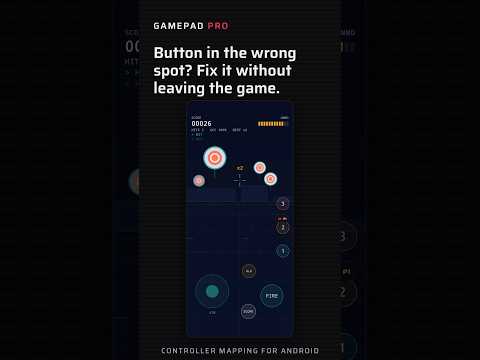
Tippen Sie im Spiel auf das schwebende Steuerelement, um Ihr Layout darüber einzublenden, ziehen Sie die Taste an die richtige Stelle und übernehmen Sie die Änderung, ohne das Spiel zu verlassen.
Auf YouTube ansehenAuf TikTok ansehenFunktionen →FAQ →
Wenn eine zweite Berührung verloren geht, aktualisieren Sie zuerst auf die neueste Version und folgen Sie dann den Schritten unter Einstellungen › Erweiterte Multi-Touch-Steuerung.
Auf YouTube ansehenAuf TikTok ansehenFunktionen →FAQ →
Prüfen Sie die Bluetooth- oder USB-Verbindung und die Kopplung in den Android-Einstellungen, verbinden Sie den Controller neu und achten Sie darauf, dass er im richtigen Modus ist.
Auf YouTube ansehenAuf TikTok ansehenFunktionen →FAQ →
Warum Analogsticks und Trigger auf manchen Android-Versionen die Gamepad Pro-Tastatur brauchen und wie Sie die Tastatur aktivieren, damit sich Sticks und Trigger belegen lassen.
Auf YouTube ansehenAuf TikTok ansehenFAQ →
Android kann Apps im Hintergrund schließen, um Strom zu sparen. Wenn Sie die Batterieoptimierung für Gamepad Pro deaktivieren, läuft Ihre Belegung weiter.
Auf YouTube ansehenAuf TikTok ansehenFAQ →
Wofür der Bedienungshilfendienst da ist: Er macht aus Ihren Tastendrücken Tippen und Wischen, ohne zu lesen oder hochzuladen, was auf Ihrem Bildschirm zu sehen ist.
Auf YouTube ansehenAuf TikTok ansehenFAQ →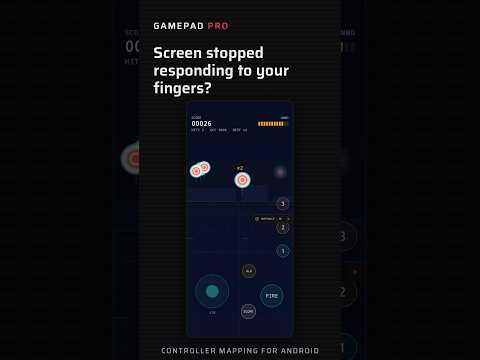
So pausieren Sie alle Belegungen auf einmal: über den Schalter auf der Startseite der App oder über die Schnelleinstellungen, wenn Sie nicht mehr in die App zurückkommen.
Auf YouTube ansehenAuf TikTok ansehenFAQ →
Tippen Sie auf das Globus-Symbol, um zu Ihrer eigenen Tastatur zurückzuwechseln, oder aktivieren Sie den automatischen Wechsel, damit Gamepad Pro seine Tastatur nur verwendet, solange die Belegung aktiv ist.
Auf YouTube ansehenAuf TikTok ansehenFAQ →