Gamepad Pro
Gamepad Pro 视频
在真机上演示 Gamepad Pro 的短视频:创建按键映射、摇杆与扳机、游戏中调整布局,以及最常见的问题。
介绍2
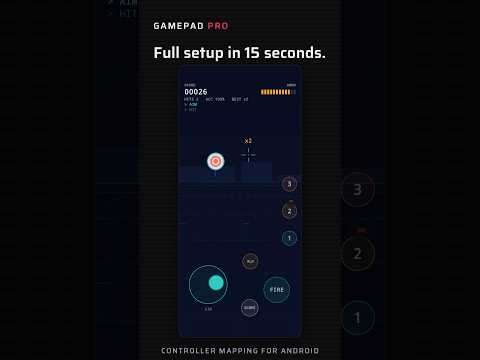
快速看看 Gamepad Pro 怎样把手柄的按键、摇杆和扳机,变成只支持触屏的游戏里的触控操作。
在 YouTube 上观看在 TikTok 观看
同一个手柄按键可以是点按、长按、滑动、连发,或按顺序点几个位置的宏;视频演示怎么在编辑器里选。
在 YouTube 上观看在 TikTok 观看功能 →常见问题 →教程3

选好游戏,添加按键,按下想用的手柄按键,把它拖到屏幕上对应的位置,保存后就能开玩。
在 YouTube 上观看在 TikTok 观看功能 →常见问题 →
每套新布局都自带两根摇杆和两个扳机:拖到位置上,再点一下选择视角滑动或走位盘,并调好灵敏度。
在 YouTube 上观看在 TikTok 观看功能 →常见问题 →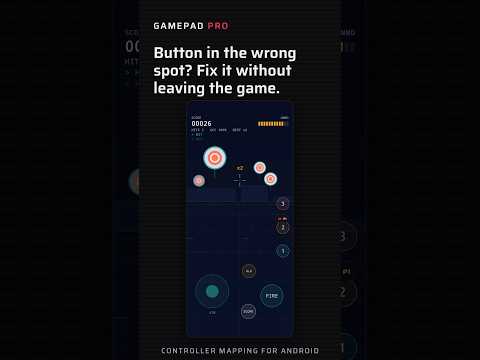
游戏中点一下悬浮球,布局就会叠加在画面上;把按键拖到正确位置后直接生效,不用退出游戏。
在 YouTube 上观看在 TikTok 观看功能 →常见问题 →问题排查7

第二个触点被丢掉时,先更新到最新版本,再按「设置 › 高级多点触控」里的步骤操作。
在 YouTube 上观看在 TikTok 观看功能 →常见问题 →
检查蓝牙或 USB 连接,以及 Android 设置里的配对,重新连接手柄,并确认它处于正确的模式。
在 YouTube 上观看在 TikTok 观看功能 →常见问题 →
为什么在部分 Android 版本上,模拟摇杆和扳机需要 Gamepad Pro 键盘,以及怎样开启它才能映射。
在 YouTube 上观看在 TikTok 观看常见问题 →
Android 可能为了省电关掉后台 app;为 Gamepad Pro 关闭电池优化,映射就能一直运行。
在 YouTube 上观看在 TikTok 观看常见问题 →
无障碍服务用来做什么:把你按下的按键转换成点击和滑动,不会读取或上传你屏幕上的内容。
在 YouTube 上观看在 TikTok 观看常见问题 →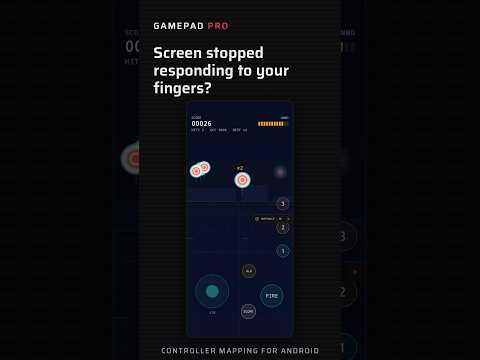
怎样一次暂停所有映射:用主界面上的开关,回不到 app 时也能从快捷设置里操作。
在 YouTube 上观看在 TikTok 观看常见问题 →
点地球图标切回你自己的键盘,或者打开自动切换,让 Gamepad Pro 只在映射运行时使用自己的键盘。
在 YouTube 上观看在 TikTok 观看常见问题 →