Vidéos de Gamepad Pro
De courtes vidéos de Gamepad Pro sur un vrai téléphone : créer un mappage, les sticks et gâchettes, corriger un profil en pleine partie, et les problèmes les plus courants.
▶ Voir la playlist sur YouTube▶ Plus de clips courts sur TikTok
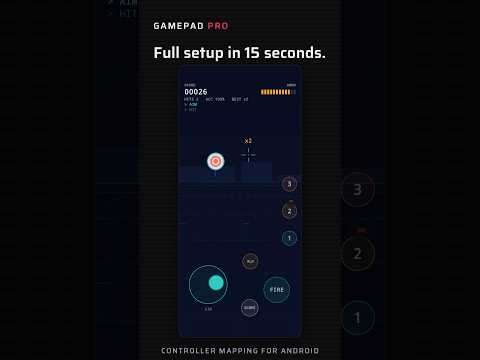
Un bref aperçu de Gamepad Pro qui transforme les boutons, sticks et gâchettes d'une manette en commandes tactiles, dans un jeu qui ne gère que le tactile.
Regarder sur YouTubeVoir sur TikTok
Un bouton de la manette peut être un appui, un appui long, un balayage, un turbo ou une macro qui touche plusieurs points dans l'ordre ; la vidéo montre comment le choisir dans l'éditeur.
Regarder sur YouTubeVoir sur TikTokFonctionnalités →FAQ →
Choisissez un jeu, ajoutez un bouton, appuyez sur le bouton de la manette à utiliser, faites-le glisser au bon endroit de l'écran, puis enregistrez et jouez.
Regarder sur YouTubeVoir sur TikTokFonctionnalités →FAQ →
Les deux sticks et les deux gâchettes sont déjà dans chaque nouveau profil : faites-les glisser en place, puis touchez-en un pour choisir Balayage caméra ou Disque de déplacement et régler sa sensibilité.
Regarder sur YouTubeVoir sur TikTokFonctionnalités →FAQ →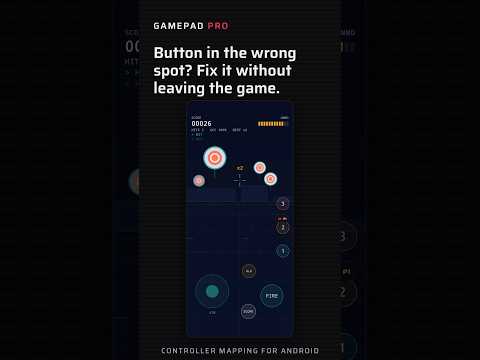
Touchez la commande flottante en pleine partie pour afficher votre profil par-dessus, faites glisser le bouton au bon endroit et appliquez sans quitter le jeu.
Regarder sur YouTubeVoir sur TikTokFonctionnalités →FAQ →
Si un deuxième appui est ignoré, installez d'abord la dernière version, puis suivez les étapes dans Paramètres › Multi-touch avancé.
Regarder sur YouTubeVoir sur TikTokFonctionnalités →FAQ →
Vérifiez la connexion Bluetooth ou USB et l'association dans les paramètres Android, reconnectez la manette et assurez-vous qu'elle est dans le bon mode.
Regarder sur YouTubeVoir sur TikTokFonctionnalités →FAQ →
Pourquoi les sticks et les gâchettes ont besoin du clavier Gamepad Pro sur certaines versions d'Android, et comment l'activer pour pouvoir les mapper.
Regarder sur YouTubeVoir sur TikTokFAQ →
Android peut fermer les applications en arrière-plan pour économiser la batterie ; désactiver l'optimisation de la batterie pour Gamepad Pro garde vos mappages actifs.
Regarder sur YouTubeVoir sur TikTokFAQ →
À quoi sert le service d'accessibilité : transformer vos appuis sur les boutons en appuis et balayages à l'écran, sans lire ni envoyer ce qui s'affiche sur votre écran.
Regarder sur YouTubeVoir sur TikTokFAQ →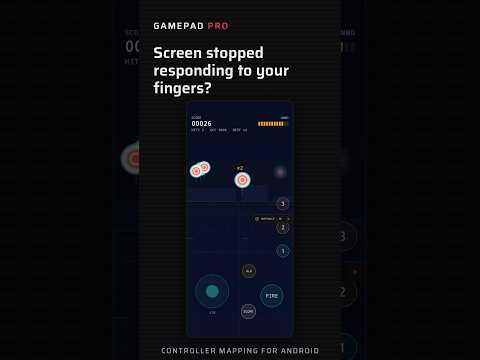
Comment mettre tous les mappages en pause d'un coup, avec l'interrupteur de l'écran d'accueil de l'application, ou depuis les réglages rapides quand vous ne pouvez plus revenir à l'application.
Regarder sur YouTubeVoir sur TikTokFAQ →
Touchez le globe pour revenir à votre clavier habituel, ou activez le changement automatique pour que Gamepad Pro n'utilise son clavier que pendant le mappage.
Regarder sur YouTubeVoir sur TikTokFAQ →